Практикум в слайсере · уровень: опытный · 4 мин чтения · обновлено 08.11.2026
Раскраска модели для многоцветной печати
Слайсер умеет раскрашивать модель прямо на столе: кистью, заливкой граней или целыми полосами по высоте. Разбираем инструмент «Покраска» на шестерне из Мастерской НИТ и смотрим, во что раскраска обходится по времени.
Когда нужна раскраска
Если цвет меняется только по высоте — снизу основание, сверху буквы, — хватит паузы на слое: это проще и работает на любом принтере, см. урок про паузу и смену цвета. Раскраска нужна, когда разные цвета есть в одном слое: глаза у фигурки, логотип на боковой стенке, цветные метки на детали. Такую модель печатает принтер с системой автоматической смены пластика или с несколькими соплами.
Скриншоты сделаны в бесплатном слайсере с русским интерфейсом; в Orca Slicer инструмент выглядит так же, в PrusaSlicer похожий инструмент многоматериальной покраски (Multimaterial painting). Модель — шестерня m 1,5, 24 зуба из генератора «Технические детали» в Мастерской НИТ.
Шаг 1. Готовим пластики проекта
В панели «Материалы проекта» нажмите «+», чтобы добавить второй пластик, и выберите для него профиль и цвет. У нас оба — НИТ PLA: оранжевый и жёлтый. Цвета в проекте должны совпадать с катушками, которые реально стоят в принтере, иначе предпросмотр обманет. Смешивать в одной детали пластики с разной температурой печати не стоит: PLA НИТ печатается при 200–220 °C, PETG НИТ — при 240–255 °C.
Шаг 2. Открываем инструмент «Покраска»
 1 — выбор прутка, 2 — инструмент «Диапазон высоты слоёв», 3 — высота полосы, 4 — окрашенная модель, 5 — «Очистить всё».
Как раскрасить
- Выделите модель и нажмите N. Или значок покраски на верхней панели. Справа откроется панель инструмента.
- Выберите пруток (1). Квадратики с номерами — пластики проекта. Активным цветом будет красить левая кнопка мыши.
- Выберите тип инструмента (2). Окружность и сфера — кисти, треугольник — по одному треугольнику сетки, диапазон высоты слоёв, заливка, заполнение пробелов.
- Задайте параметры (3). Для диапазона высоты — толщину полосы. Мы поставили 2 мм: клик по модели окрашивает весь пояс этой высоты.
- Красьте и проверяйте (4, 5). Ошибку отменяет Ctrl+Z, «Очистить всё» снимает всю раскраску с модели.
Типы инструмента покраски| Инструмент | Что делает | Для чего |
|---|
| Окружность | Кисть, красит видимую поверхность под курсором | Мелкие детали, глаза, надписи |
| Сфера | Кисть-шар, красит всё внутри шара, включая скрытые стороны | Края и рёбра |
| Треугольник | Красит один треугольник сетки | Точная правка |
| Диапазон высоты слоёв | Красит пояс модели заданной высоты | Полосы, верх или низ детали |
| Заливка | Красит связную область; с «Обнаружением граней» — до рёбер с углом больше «Угла для умной заливки» | Целые грани и плоскости |
| Заполнение пробелов | Докрашивает мелкие непрокрашенные островки | Чистка после кисти |
Шаг 3. Нарезаем и читаем статистику
 Схема «Профиль прутка» (1): расход каждого прутка (2), количество смен материала (3), время печати (4).
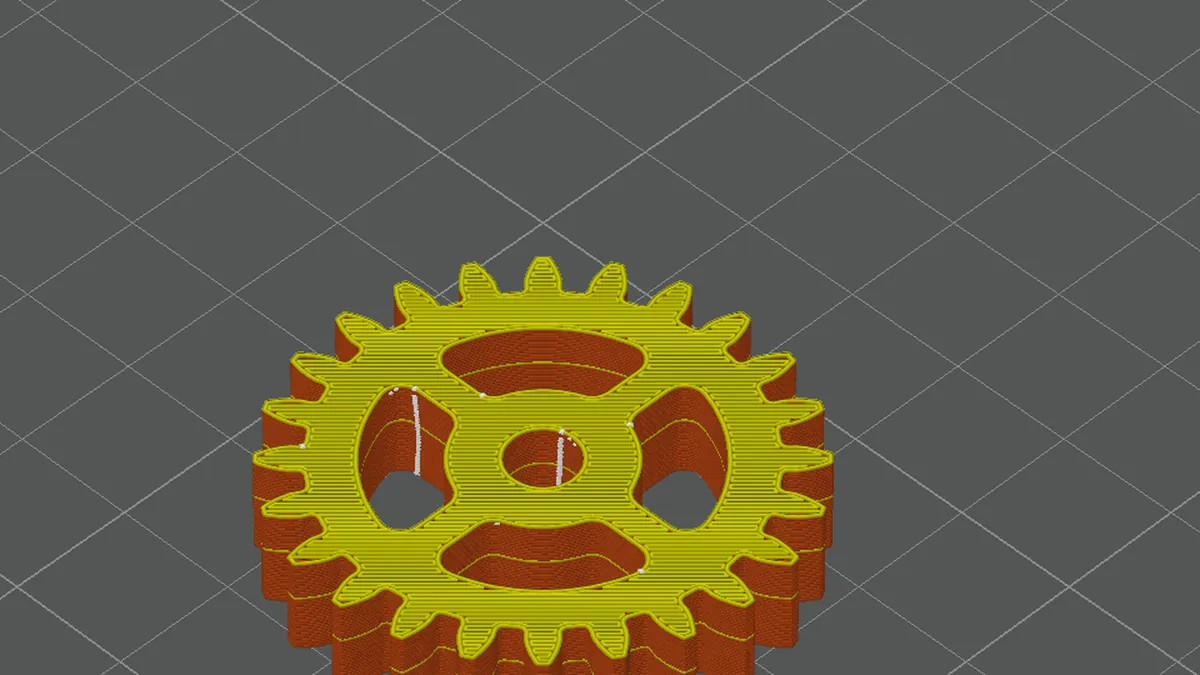
В предпросмотре переключите схему на «Профиль прутка». Легенда показывает, сколько метров и граммов уйдёт каждого пластика, и строку «Кол-во смен материала». У нашей шестерни 4 смены, печать — 22 мин 31 с, всего 5,05 г. Каждая смена — это остановка, выгрузка старого пластика, загрузка нового и очистка сопла. На принтере с автоматической сменой это несколько десятков секунд и немного пластика на очистку; на детали с сотней смен они легко становятся основной частью времени и отходов.
 Ползунком (1) можно пройти по слоям и найти, где именно происходит смена цвета.
Как сократить отходы на смену цвета
- Меняйте цвет по высоте, а не в каждом слое: полоса «Диапазоном высоты» даёт 1–2 смены, мелкий узор на боковой стенке — смену на каждом слое.
- Кнопка «Объём очистки» в «Материалах проекта» задаёт, сколько пластика выдавливается при переходе между цветами. Со светлого на тёмный нужно меньше, с тёмного на светлый — больше.
- Лишний пластик при смене слайсер выдавливает на черновую башню (настройки на вкладке «Прочее» процесса). Без неё первые линии нового цвета будут грязными.
- Ставьте несколько одинаковых деталей на один стол: смена делается один раз на слой для всех, отходы на каждую деталь меньше.
- Раскраска сохраняется только в проекте 3MF. Экспорт в STL её теряет — сохраняйте проект.
Вопросы и ответы
Можно ли печатать раскрашенную модель на принтере с одним соплом без системы смены?
Только если цвета меняются целыми слоями — тогда принтер останавливается на паузе, и вы меняете катушку руками. Разные цвета в одном слое требуют автоматической смены.
Почему смен материала больше, чем я ожидал?
Слайсер считает каждый переход между пластиками, в том числе внутри одного слоя. Пройдите ползунком по слоям и посмотрите, где окрашены отдельные треугольники — часто это мелкие пятна, которые стоит перекрасить.
Как перекрасить всю модель в другой пластик?
Проще не красить, а выбрать для модели другой пруток в списке объектов. Покраска нужна только для частей модели.
Влияет ли раскраска на прочность?
На стыке разных пластиков сцепление может быть слабее. Для PLA с PLA разницы почти нет; разные типы пластика в нагруженной детали лучше не смешивать — см. многоцветную печать.
Цвета для многоцветной печати
Пластики PLA НИТ одного семейства печатаются при одной температуре — их удобно сочетать в одной детали.
Читайте также
Все статьи базы знаний НИТ · Каталог филамента НИТ