Практикум в слайсере · уровень: новичок · 5 мин чтения · обновлено 08.11.2026
Пауза и смена цвета на нужном слое
Чтобы напечатать табличку с буквами другого цвета, не нужна система смены пластика. Достаточно остановить принтер на нужном слое и вставить другую катушку. Показываем, где ставится пауза, как она отображается и как не испортить деталь при замене.
Идея: цвет меняется по высоте
Принтер с одним соплом печатает одним пластиком, но никто не мешает заменить катушку посреди печати. Если деталь устроена слоями — основание, а над ним рельефные буквы или бортики, — то всё, что выше определённой высоты, получится другого цвета. Так делают таблички, брелоки с именем, номера на дверь, логотипы. Слайсер вставляет в G-код команду паузы на нужном слое, принтер останавливается, вы меняете пруток и продолжаете.
Скриншоты сделаны в бесплатном слайсере с русским интерфейсом; в Orca Slicer всё устроено так же, в PrusaSlicer меню вызывается значком «+» у ползунка слоёв, в Cura паузу добавляют через расширение постобработки. Учебная модель — пластина толщиной 3 мм с бортиками высотой ещё 3 мм, слой 0,2 мм.
Шаг 1. Находим слой, где начинается второй цвет
Нарежьте модель и перейдите в «Предпросмотр нарезки». Справа — вертикальный ползунок слоёв. Тяните верхнюю ручку вниз или нажимайте стрелки клавиатуры, пока не увидите первый слой рельефа. У нас это слой 16 на высоте 3,20 мм: основание закончилось на 3,00 мм, и слой 16 — первый, где печатаются только бортики. Пауза ставится перед этим слоем, то есть именно на нём.
 1 — выбранный слой (16, высота 3,20 мм), 2 — «Добавить паузу», 3 — «Добавить пользовательский G-код», 4 — «Перейти к слою».
Как добавить паузу
- Выберите слой (1). Номер слоя и высота в миллиметрах показаны рядом с ручкой. Для точного перехода используйте пункт «Перейти к слою» (4) и введите номер.
- Откройте меню правой кнопкой. Наведите курсор на значок «+» у ручки ползунка и нажмите правую кнопку мыши.
- Выберите «Добавить паузу» (2). Пункт «Добавить пользовательский G-код» (3) нужен для своих команд: сообщение на экран, смена температуры и т. п.
- Нарежьте стол заново. После добавления метки кнопка «Нарезать стол» снова активна — без повторной нарезки пауза в файл не попадёт.
Шаг 2. Проверяем метку паузы
 Метка «Пауза» (1) и подсказка (2): команда паузы и время от старта до остановки.
Рядом с ползунком появилась оранжевая метка «Пауза». Наведите на неё курсор — подсказка покажет команду, которую слайсер вставит, и время от начала печати до остановки: у нас 8 мин 44 с из 11 мин 33 с. Удобно: ставите таймер и подходите к принтеру вовремя. Удалить метку можно крестиком рядом с ней.
Шаг 3. Смена прутка с наглядным цветом
 Добавьте второй пластик в «Материалы проекта» (1) — в меню появится «Сменить пруток» (2) с выбором прутка (3).
Пауза работает всегда, но в предпросмотре деталь остаётся одного цвета. Чтобы увидеть результат заранее, добавьте второй пластик кнопкой «+» в «Материалах проекта» и выберите ему цвет. Теперь в меню ползунка есть пункт «Сменить пруток» с подменю «Пруток 1» и «Пруток 2».
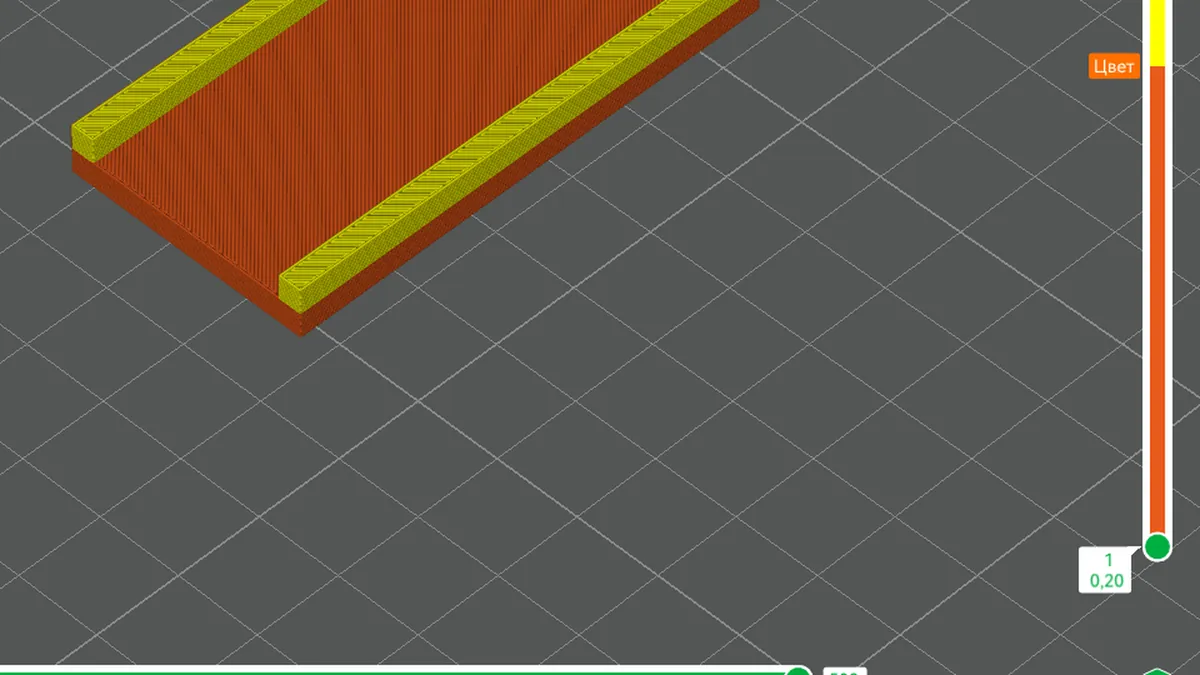
 Метка «Цвет» (1): ползунок выше неё окрашен в цвет второго прутка (2), основание печатается первым (3).
После нарезки ползунок окрашен по пруткам, а модель — так, как будет напечатана: основание оранжевое, бортики жёлтые. Важно понимать разницу. На принтере с системой автоматической смены пластика смена прутка выполнится сама. На принтере с одним соплом без такой системы надёжнее ставить именно паузу и менять катушку руками, а второй пруток в проекте использовать только для наглядного предпросмотра.
Шаг 4. Меняем катушку на паузе
Что делать, когда принтер остановился
- Не трогайте деталь и стол. Стол остаётся нагретым, деталь держится. Не сдвигайте её — иначе новый слой ляжет мимо.
- Выгрузите пруток. Через меню принтера (выгрузка или ручное извлечение при горячем сопле). Кончик старой нити обрежьте под углом.
- Заправьте новый цвет и прокачайте. Выдавливайте, пока из сопла не пойдёт чистый новый цвет без примеси старого — обычно 50–100 мм нити.
- Уберите сопли и продолжите. Снимите выдавленный пластик пинцетом, не касаясь детали, и нажмите «Продолжить» на принтере.
Где это пригодится
- Таблички и номера: тёмная основа, светлые буквы — читаются издалека.
- Брелоки с именем из Мастерской НИТ: генератор сам делает буквы отдельным уровнем по высоте.
- Своя команда на слое через «Добавить пользовательский G-код» — например, смена температуры в температурной башне.
- Вставка гаек и магнитов внутрь детали: пауза над карманом, кладёте деталь, продолжаете — подробнее о проектировании под FDM.
Вопросы и ответы
На каком слое ставить паузу — на последнем слое основания или на первом слое букв?
На первом слое букв. Пауза срабатывает перед печатью выбранного слоя, поэтому всё начиная с него будет новым цветом.
Можно поставить несколько пауз?
Да, на каждом нужном слое. Так получаются полосатые детали и трёхцветные таблички.
Принтер не останавливается на паузе — почему?
Пустое или неверное поле «G-код паузы печати» в профиле принтера, либо файл нарезан до добавления паузы. Нарежьте стол заново и проверьте метку в предпросмотре.
Чем пауза отличается от раскраски модели?
Пауза меняет цвет только по высоте, целым слоем. Раскраска позволяет разные цвета в одном слое, но требует системы автоматической смены пластика — см. урок про раскраску.
Контрастные пары для табличек
PLA НИТ в десятках цветов: выбирайте контрастную пару для основания и букв.
Читайте также
Все статьи базы знаний НИТ · Каталог филамента НИТ