Практикум в слайсере · уровень: новичок · 5 мин чтения · обновлено 08.11.2026
Разглаживание (ironing): гладкая верхняя поверхность
Разглаживание — второй проход горячего сопла по верхнему слою почти без подачи пластика. Линии сглаживаются, поверхность становится ровной и блестящей. Показываем, где включить, как настроить и во что это обходится по времени.
Как работает разглаживание
Обычный верхний слой состоит из параллельных линий: между ними остаются канавки, на свету видна «рябь». При разглаживании слайсер после верхнего слоя добавляет ещё один проход: сопло идёт по той же высоте очень плотными линиями, выдавливая лишь каплю пластика. Горячий носик сопла приминает гребни и заполняет канавки. Результат — гладкая, часто блестящая площадка, на которой хорошо смотрятся таблички, крышки, логотипы.
Скриншоты сделаны в бесплатном слайсере с русским интерфейсом; в Orca Slicer пункты называются так же или похоже, в PrusaSlicer и Cura — иначе, но принцип тот же. Учебная модель — пластина 60×30 мм с двумя бортиками, профиль НИТ PLA, процесс «0.20 мм Стандарт».
Шаг 1. Включаем разглаживание
 1 — раздел «Разглаживание», 2 — поле «Тип разглаживания», 3 — варианты.
Где включается
- Откройте раздел (1). Процесс → вкладка «Качество» → прокрутите до раздела «Разглаживание».
- Нажмите на поле типа (2). По умолчанию стоит «Без разглаживания».
- Выберите тип (3). «Все верхние поверхности», «Самая верхняя поверхность» или «Все сплошные поверхности». Разница — ниже.
Типы разглаживания| Тип | Что гладит | Когда выбирать |
|---|
| Все верхние поверхности | Каждую площадку, которая смотрит вверх, на любой высоте | Таблички, шильды, детали со ступенями |
| Самая верхняя поверхность | Только площадки на последнем слое модели | Крышки и плоские детали, когда важна скорость |
| Все сплошные поверхности | Все сплошные слои, включая внутренние | Почти никогда: много времени, пользы мало |
Шаг 2. Настраиваем параметры
 1 — тип, 2 — шаблон, 3 — скорость, 4 — поток, 5 — расстояние между линиями, 6 — отступ от краёв.
- Шаблон разглаживания (2) — «Прямолинейный» или «Концентрический». Прямолинейный подходит большинству площадок, концентрический — круглым крышкам.
- Скорость разглаживания (3) — 30 мм/с по умолчанию. Медленнее — лучше прогрев, но дольше.
- Поток (4) — 10 % от обычного. Это главный параметр: при слишком большом потоке на поверхности появляются валики, при слишком маленьком остаются канавки.
- Расстояние между линиями разглаживания (5) — 0,15 мм. Чем меньше, тем глаже и дольше.
- Границы разглаживания (6) — отступ от края площадки, 0 мм. Увеличьте до 0,2–0,4 мм, если по краю образуется наплыв.
Шаг 3. Смотрим результат и время
 Все верхние поверхности: схема «Тип линии» (1), разглаживание — 6 мин 22 с (2), всего 17 мин 55 с (3); разглажены и дно, и бортики (4).
В предпросмотре выберите цветовую схему «Тип линии». В легенде появится строка «Разглаживание» со временем и долей от общей печати. На нашей пластине без разглаживания печать занимает 11 мин 32 с. С типом «Все верхние поверхности» — 17 мин 55 с: сопло гладит и дно между бортиками, и верх бортиков, это 35,5 % всего времени. Пластика добавляется всего 0,04 г — разглаживание почти ничего не выдавливает.
 Самая верхняя поверхность: разглаживание 1 мин 3 с (1), всего 12 мин 37 с (2); дно (3) не разглажено, верх бортиков (4) — разглажен.
С типом «Самая верхняя поверхность» сопло прошло только по верху бортиков на последнем слое: плюс 1 мин 3 с вместо 6 минут. Если важна лишь одна площадка — например, лицевая сторона таблички, — выбирайте этот тип или включайте разглаживание только для нужной модели через переключатель «Модели» в панели процесса.
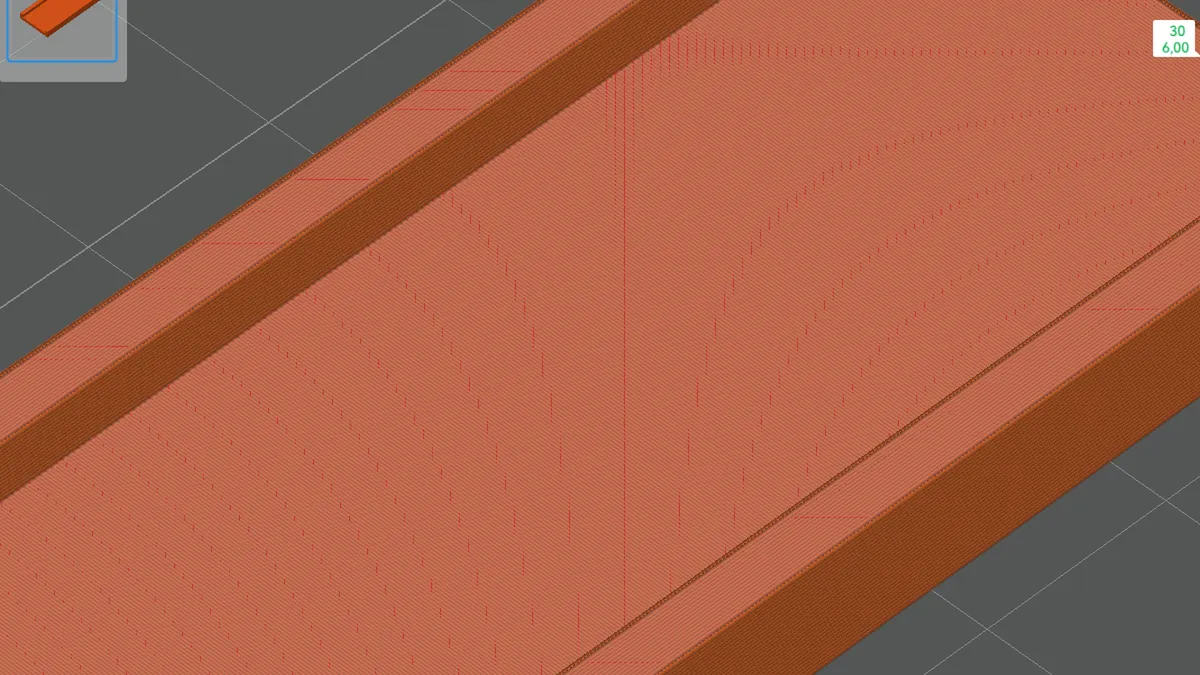
 Крупно: разглаживание идёт очень плотными линиями поверх обычного верхнего слоя.
Мини-тест: подбираем поток разглаживания
Самый надёжный способ найти свой поток — напечатать несколько одинаковых пластинок с разными значениями. Это занимает полчаса и экономит испорченные таблички потом.
Как провести тест
- Разложите три копии. Добавьте на стол три плоские пластинки 30×30×3 мм (правая кнопка по столу → примитив «Куб», затем масштаб).
- Задайте разный поток. Переключите процесс на «Модели» и для каждой пластинки включите разглаживание с потоком 8, 12 и 16 %.
- Напечатайте и сравните. Смотрите на поверхность под углом к лампе: выберите образец без канавок и без валиков. Если лучший — крайний, повторите тест со сдвигом диапазона.
- Сохраните значение. Запишите поток в свой профиль процесса значком дискеты рядом с названием, чтобы не подбирать заново.
Какие пластики гладятся лучше
- PLA — классика разглаживания: ровная глянцевая площадка с первого раза. Для PLA НИТ рекомендованная температура сопла 200–220 °C, во время разглаживания её не меняют.
- PLA Silk и PLA Matte — на шёлковом блеск усиливается, на матовом гладкость будет, а глянца почти нет: матовость задаёт сам материал.
- PETG гладится хуже: он липнет к соплу и может тянуть нити. Уменьшите поток разглаживания и следите за чистотой носика.
- Шероховатость после разглаживания часто связана с влажной нитью. Перед важной печатью высушите катушку — подробности в статье о сушке филамента.
Пластики для гладких табличек
PLA НИТ хорошо разглаживается и подходит для табличек, крышек и шильдов.
Вопросы и ответы
Почему после разглаживания на поверхности валики?
Слишком большой поток разглаживания или переполнен сам верхний слой. Снизьте поток разглаживания до 8 % и проверьте общий поток пластика.
Остались канавки — что увеличить?
Поток разглаживания на 2–3 % или уменьшите расстояние между линиями до 0,1 мм. Проверьте и количество верхних слоёв: на тонком верхе канавки идут от заполнения — см. урок про стенки и верхние слои.
Можно разгладить только одну деталь на столе?
Да. Переключите панель процесса на «Модели», выберите нужную модель и включите разглаживание только для неё.
Подходит ли разглаживание для наклонных поверхностей?
Нет, оно работает только на горизонтальных площадках. Наклонные поверхности сглаживают меньшей высотой слоя или шлифовкой.
Читайте также
Все статьи базы знаний НИТ · Каталог филамента НИТ