Практикум в слайсере · уровень: новичок · 5 мин чтения · обновлено 08.11.2026
Первая печать: от файла модели до G-code
Берём шестерню из Мастерской НИТ и проходим весь путь до файла для принтера. Восемь снимков, восемь шагов — после урока вы сможете подготовить к печати любую готовую модель.
Для урока мы собрали прямозубую шестерню в разделе «Технические детали» Мастерской НИТ: модуль 1,5, 24 зуба, толщина 8 мм. Подойдёт и любая другая модель в формате STL или 3MF. Если вы ещё не знакомы с окном программы, начните с урока об интерфейсе.
Шаг 1. Открываем модель
Нажмите Ctrl+I или первый значок на панели инструментов (кубик с плюсом). Можно и просто перетащить файл в окно слайсера.
 Выбор файла: 1 — папка, 2 — файл модели, 3 — кнопка «Открыть».
Слайсер принимает STL, 3MF, OBJ, AMF, STEP и даже SVG (из картинки получится плоская деталь). Формат 3MF удобнее STL: в нём хранятся не только треугольники, но и цвета, настройки и расположение на столе. Подробнее о форматах — в статье STL, 3MF и STEP.
Шаг 2. Принтер, пластик и профиль процесса
 Перед нарезкой проверьте три поля слева: 1 — принтер, 2 — пластик, 3 — профиль процесса. 4 — кнопка нарезки.
Проверьте по порядку
- Принтер. Должен совпадать с вашим: от него зависят размер стола и диаметр сопла. Если стоит чужой принтер, деталь может не поместиться или G-code не подойдёт.
- Пластик. Откройте список и выберите профиль под катушку, которая стоит в принтере (снимок ниже).
- Профиль процесса. Для начала — «0.20 мм Стандарт»: слой 0,2 мм, три стенки, 15 % заполнения. Это разумный баланс скорости и качества для сопла 0,4 мм.
- «Нарезать стол». Нажимайте, когда всё выбрано. Нарезка шестерни занимает пару секунд.
 Список пластиков: 1 — пользовательские профили, 2 — профили НИТ, 3 — «Добавить/удалить пруток».
Свои профили слайсер складывает в группу «Пользовательский» (1). Мы заранее создали профили НИТ (2) с температурами и потоком из карточек товаров — как это сделать, показано в уроке 3. Пункт «Добавить/удалить пруток» (3) открывает полный список готовых профилей, если нужного пластика в выпадающем списке нет.
 Профили процесса: выбираем «0.20 мм Стандарт» (2) в поле 1.
Шаг 3. Проверяем нарезку
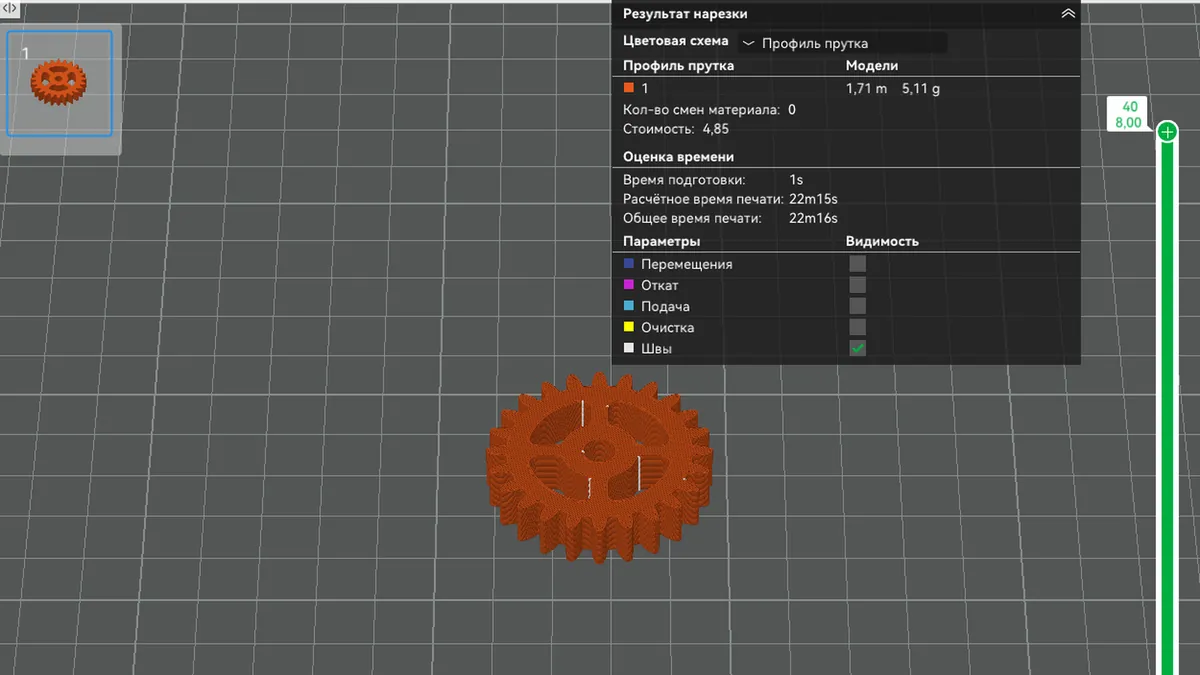
 После нарезки: 1 — вкладка предпросмотра, 2 — результат, 3 — ползунок слоёв, 4 — ползунок ходов внутри слоя, 5 — сообщение об экспорте.
Слайсер сам переходит на вкладку «Предпросмотр нарезки» (1). В панели результата (2) для нашей шестерни: 1,71 м прутка, 5,11 г пластика, стоимость 4,85 и общее время печати 22 минуты. Стоимость считается по цене за килограмм из профиля пластика — впишите туда цену своей катушки, и цифра станет реальной.
Ползунок справа (3) показывает модель по слоям: сдвиньте его вниз и посмотрите, как выглядит первый слой и заполнение. Нижний ползунок (4) проигрывает движение сопла внутри выбранного слоя. Подробно все режимы предпросмотра — в уроке 5.
- Первый слой лежит на столе целиком, без «висящих» островков.
- Нет пустых мест там, где должна быть стенка: если модель была с ошибками, они видны именно здесь.
- Время и вес выглядят правдоподобно. 5 г за 22 минуты для шестерни диаметром около 39 мм — нормально.
Шаг 4. Сохраняем G-code
 Стрелка (1) у правой кнопки открывает выбор действия (2).
Если принтер не подключён к слайсеру по сети, выберите «Экспорт в G-код» — кнопка сменит название, и по нажатию откроется окно сохранения.
 Сохранение: 1 — имя файла, 2 — папка, 3 — «Сохранить».
Имя файла (1) слайсер собирает сам: модель, пластик и время печати — например, shesterenka_PLA_22m16s.gcode. Удобно: по имени на флешке сразу видно, что это и сколько будет печататься. После сохранения внизу экрана появится сообщение «Успешно экспортировано» со ссылкой «Открыть папку» (цифра 5 на снимке шага 3). Скопируйте файл на карту памяти или отправьте на принтер привычным способом.
Шаг 5. Сохраняем проект
 Меню «Файл»: сохраните проект (1), чтобы потом вернуться к тем же настройкам.
G-code — готовая программа для принтера, но поправить в ней настройки уже нельзя. Поэтому сохраните и проект: Ctrl+S или «Сохранить проект как…» (Shift+Ctrl+S). Получится файл 3MF с моделью, расположением на столе и всеми профилями. Через месяц вы откроете его и напечатаете ту же деталь с теми же настройками, а не будете вспоминать, какое было заполнение.
Рекомендованные режимы PLA НИТ
Рекомендованные настройки НИТ: PLA (профиль каталога «PLA 3 кг»)| Сопло, °С | 210-220 |
|---|
| Стол, °С | 50-60 |
|---|
| Охлаждение, % | 100 |
|---|
| Откаты, мм х мм/с | 0,8 х 30 |
|---|
| Поток | 0,96 |
|---|
| Мин. сопло, мм | 0,3 латунь |
|---|
| Макс. объемный расход, мм³/с | 15 |
|---|
| Температура и время сушки, °С | 45-50; 4-6 часов |
|---|
Эти значения мы и внесли в профиль «НИТ PLA»: температура сопла 210 °C в пределах рекомендованных 200–220 °C, стол 55 °C, обдув 100 %, поток 0,96. Если первые детали получатся с недоливом или наплывами, пройдите тест температуры и калибровку потока — уроки об этом идут дальше в практикуме.
Задание для самопроверки
Повторите урок с любой моделью из Мастерской НИТ, но на этот раз сохраните проект до нарезки, закройте слайсер, снова откройте 3MF и нарежьте. Время и вес должны совпасть до секунды и десятой грамма — значит, проект сохранил все настройки, и детали можно будет повторять без подбора.
Вопросы и ответы
Модель появилась на столе огромной или крошечной. Что случилось?
Скорее всего, файл сохранён в дюймах или в другой системе единиц. Щёлкните по модели правой кнопкой и выберите «Преобразовать дюймы в миллиметры» или задайте масштаб вручную.
Кнопка «Нарезать стол» серая.
Значит, на столе нет моделей или модель выходит за пределы рабочей зоны. Проверьте, что деталь целиком внутри сетки стола и не выделена красным.
Можно ли открыть G-code обратно в слайсере и поменять настройки?
Посмотреть G-code в предпросмотре можно, а изменить настройки — нет. Для правок открывайте сохранённый проект 3MF и нарезайте заново.
Почему время в слайсере не совпадает с реальным?
Оценка опирается на ускорения и скорости из профиля принтера. Чем точнее они совпадают с настройками прошивки, тем ближе прогноз. Разница в 5–15 % — обычное дело.
Пластик для первых деталей
PLA НИТ прощает ошибки новичка: не требует закрытой камеры и печатается при 200–220 °C.
Читайте также
Все статьи базы знаний НИТ · Каталог филамента НИТ