Практикум в слайсере · уровень: новичок · 5 мин чтения · обновлено 08.11.2026
Интерфейс слайсера: карта окна
Прежде чем печатать, полезно один раз спокойно осмотреть окно слайсера. На снимке ниже десять зон, которые понадобятся в каждом следующем уроке: от выбора пластика до кнопки экспорта.
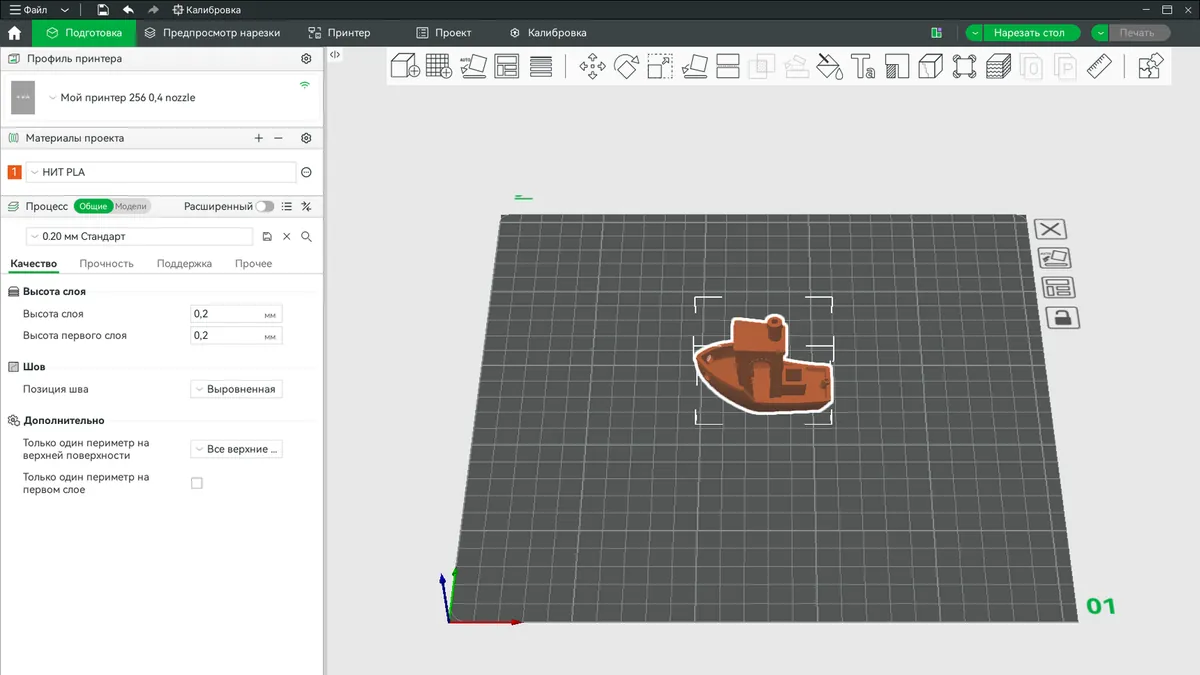
Скриншоты практикума сделаны в бесплатном слайсере с русским интерфейсом. В Orca Slicer пункты называются так же или очень похоже, в PrusaSlicer и Cura — иначе, но принцип тот же: слева настройки, в центре стол, сверху инструменты. Для уроков мы завели свой профиль принтера «Мой принтер 256» (стол 256 × 256 мм, сопло 0,4 мм) и профили пластиков НИТ.
Карта окна: десять зон
 Главное окно на вкладке «Подготовка». Номера совпадают со списком ниже.
Что где находится
- Вкладки. Подготовка — здесь размещают модели и выбирают настройки. Предпросмотр нарезки открывается после нарезки и показывает слои и траектории. Принтер и Проект нужны для сетевых принтеров и описания проекта, Калибровка — для фирменных принтеров по сети; для тестов любого принтера используйте меню «Калибровка» в заголовке окна рядом с «Файл».
- Профиль принтера. Размер стола, диаметр сопла, стартовый код. Выбирается один раз; шестерёнка справа открывает настройки принтера.
- Материалы проекта. Какой пластик стоит в принтере. Плюс и минус добавляют и убирают катушки для многоцветной печати, шестерёнка открывает список пластиков. Кнопка с тремя точками справа от названия — правка профиля пластика (подробно в уроке о профиле пластика НИТ).
- Профиль процесса. Как печатать: высота слоя, стенки, заполнение, скорость, поддержки. Переключатель «Общие / Модели» и режим «Расширенный» разбираем в уроке о профиле процесса.
- Панель инструментов. Слева направо: добавить модель и стол, автоориентация, расстановка, затем перемещение, поворот, масштаб, «положить на грань», разрез, поддержки и шов кистью, текст, раскраска и измерение. Неактивные значки серые, пока не выбрана модель.
- «Нарезать стол». Запускает нарезку текущего стола. Стрелка слева от кнопки предлагает нарезать все столы проекта сразу.
- Печать или экспорт. После нарезки здесь появляется «Экспорт в G-код» или «Печать» для принтера в сети. Стрелка переключает действие.
- Значки стола. У каждого стола свои кнопки: удалить стол, автоориентация и расстановка только для него, замок (запрет менять стол при общей расстановке).
- Куб вида. Щелчок по грани куба поворачивает камеру: «Сверху», «Спереди» и т. д. Мышью: левая кнопка — вращать, колесо — масштаб, правая кнопка — сдвиг.
- Сведения о модели. Имя файла, размеры в миллиметрах, объём и число треугольников. Удобно проверить, не пришла ли модель в дюймах: кораблик длиной 60 мм вместо 1,5 мм виден сразу.
Правая кнопка мыши: всё о модели в одном меню
Самый быстрый способ найти нужную функцию — щёлкнуть по модели правой кнопкой. Меню зависит от того, что выбрано: модель, часть модели или пустой стол.
 Контекстное меню модели. Самые полезные группы отмечены цифрами.
- Копии: «Заполнить весь стол копиями» и «Сделать копию» (Ctrl+K) — когда нужна партия одинаковых деталей.
- Добавить элемент, объём для вычитания, модификатор, блокировщик и принудительную поддержку — инструменты для тонкой настройки отдельных зон модели. Им посвящены уроки о модификаторах и поддержках.
- «Для печати» и «Редактировать настройки процесса печати» — первая галочка временно исключает модель из печати, вторая открывает собственные настройки именно этой модели.
- «Экспорт в один STL» — сохранить модель (например, после разреза или добавления текста) отдельным файлом.
Список моделей и настройки отдельной детали
 Переключатель «Модели» показывает дерево столов и частые настройки выбранной детали.
Переключатель 1 меняет левую панель: вместо общего профиля процесса появляется 2 — дерево проекта: столы, модели на них и раздел «Вне стола» для деталей, которые вы отодвинули с рабочей зоны. Внизу 3 — частые настройки выбранной модели: высота слоя, плотность заполнения, число периметров и поддержка. Изменение здесь касается только этой детали, остальные печатаются по общему профилю.
С чего начать новичку
Не пытайтесь выучить все вкладки сразу. Для первой печати достаточно четырёх действий: выбрать принтер (зона 2), пластик (зона 3), готовый профиль процесса (зона 4) и нажать «Нарезать стол» (зона 6). Всё остальное понадобится, когда появится конкретная задача: прочная деталь, красивая поверхность, сложные нависания. Пошагово первую печать разбираем в следующем уроке.
Вопросы и ответы
Почему у меня другие значки или их больше?
Набор кнопок зависит от версии слайсера и выбранного принтера. Наведите курсор на значок — появится подсказка с названием и горячей клавишей.
Можно ли вернуть английский интерфейс?
Да, язык меняется в настройках программы. Но в уроках мы используем русские названия пунктов, так проще сверяться со снимками.
Куда делась левая панель?
Её можно свернуть кнопкой со стрелками в левом верхнем углу рабочей зоны. Повторный щелчок возвращает панель.
Нужен ли принтер в сети, чтобы пользоваться слайсером?
Нет. Нарезать модель и сохранить G-code можно без подключения; файл переносится на карту памяти или флешку.
Соберите модель для первого урока — Шестерня, бирка или органайзер из Мастерской НИТ — бесплатно и сразу в формате для печати.
Читайте также
Все статьи базы знаний НИТ · Каталог филамента НИТ