Практикум в слайсере · уровень: новичок · 5 мин чтения · обновлено 08.11.2026
Профиль процесса: качество, прочность, скорость и свои пресеты
Профиль процесса решает, как будет напечатана деталь: толщина слоя, сколько стенок, какое заполнение, с какой скоростью. Разбираем пять вкладок, поиск, сравнение и сохранение своего варианта.
Готовые профили вроде «0.20 мм Стандарт» хороши для большинства деталей. Но рано или поздно понадобится кронштейн прочнее, черновик быстрее или фигурка глаже. Тогда пригодится умение быстро найти нужный параметр и сохранить свой вариант, а не перенастраивать всё каждый раз.
Вкладка «Качество»
 1 — «Общие / Модели», 2 — «Расширенный», 3 — выбранный профиль, 4 — вкладки, 5 — высота слоя, 6 — ширина экструзии.
Что здесь важно
- 1 — «Общие / Модели». «Общие» — настройки для всех деталей на столе. «Модели» — дерево проекта и собственные настройки каждой детали (это пригодится в уроке о раскладке).
- 2 — «Расширенный». Без него видна примерно треть параметров и нет вкладки «Скорость». Для уроков держите режим включённым.
- 5 — высота слоя. Главный параметр качества и времени. Для сопла 0,4 мм разумно 0,12–0,28 мм; подробнее в статье о высоте слоя.
- 6 — ширина экструзии. Ширина линии для каждого типа: 0,4 мм по умолчанию, 0,5 мм для первого слоя (лучше прилипает), 0,45 мм для заполнения. Новичку менять не нужно.
Ниже на той же вкладке — шов (где начинается каждый периметр) и «Дополнительно». Шову посвящён отдельный урок практикума.
Вкладка «Прочность»
 1 — периметры, 2 — сплошные слои сверху и снизу, 3 — заполнение.
Периметров (1) — сколько линий образуют стенку. Три периметра при ширине 0,4 мм дают стенку около 1,2 мм. Сплошные слои (2): четыре сверху и три снизу, верх и низ укладываются монотонным узором — он даёт ровный блеск. Заполнение (3): 15 % «Сеткой». Для прочных деталей выгоднее добавить стенки, чем поднимать заполнение, — почему, объясняет статья «Периметры и заполнение».
Вкладка «Скорость»
 1 — первый слой, 2 — внешний периметр, 3 — замедление на нависаниях.
Первый слой (1) печатается медленно — 50 мм/с, чтобы надёжно лёг на стол. Внешний периметр (2) — 120 мм/с, внутренние и заполнение быстрее, до 200 мм/с: их не видно. Таблица нависаний (3) снижает скорость там, где линия висит в воздухе: при нависании на 25 % ширины — 50 мм/с, на 75–100 % — 10 мм/с. Помните: реальную скорость всё равно ограничит «Макс. объёмный расход» пластика из урока 3.
Вкладка «Поддержка»
 1 — включить поддержку, 2 — тип, стиль и пороговый угол, 3 — зазоры сверху и снизу.
Поддержки выключены (1), пока вы их не включите. Тип «Обычная (авто)» и пороговый угол 30° (2) — стандарт; древовидные поддержки и рисование кистью разбираем в отдельных уроках. Зазор 0,2 мм (3) — расстояние между поддержкой и деталью: меньше — ровнее нижняя поверхность, но поддержку труднее отделить. Теория — в статье о поддержках.
Вкладка «Прочее»
 1 — кайма, 2 — черновая башня, 3 — специальные режимы.
Кайма (1) в режиме «Автовыбор» добавляется сама, когда деталь маленькая или склонна к отрыву; подробно — в статье «Кайма, юбка и подложка». Черновая башня (2) нужна для многоцветной печати. В специальных режимах (3) — последовательная печать моделей, спиральная ваза, таймлапс и «нечёткая оболочка» для шершавой фактуры.
Поиск параметра
 1 — строка поиска (значок лупы справа от профиля), 2 — найденные параметры с названием группы.
Параметров сотни, и помнить вкладку каждого не нужно. Нажмите лупу справа от названия профиля и начните вводить слово: «заполн», «шов», «мост». В списке слева от двоеточия указана группа, справа — сам параметр. Щелчок по строке открывает нужную вкладку и подсвечивает поле.
Сравнение двух профилей
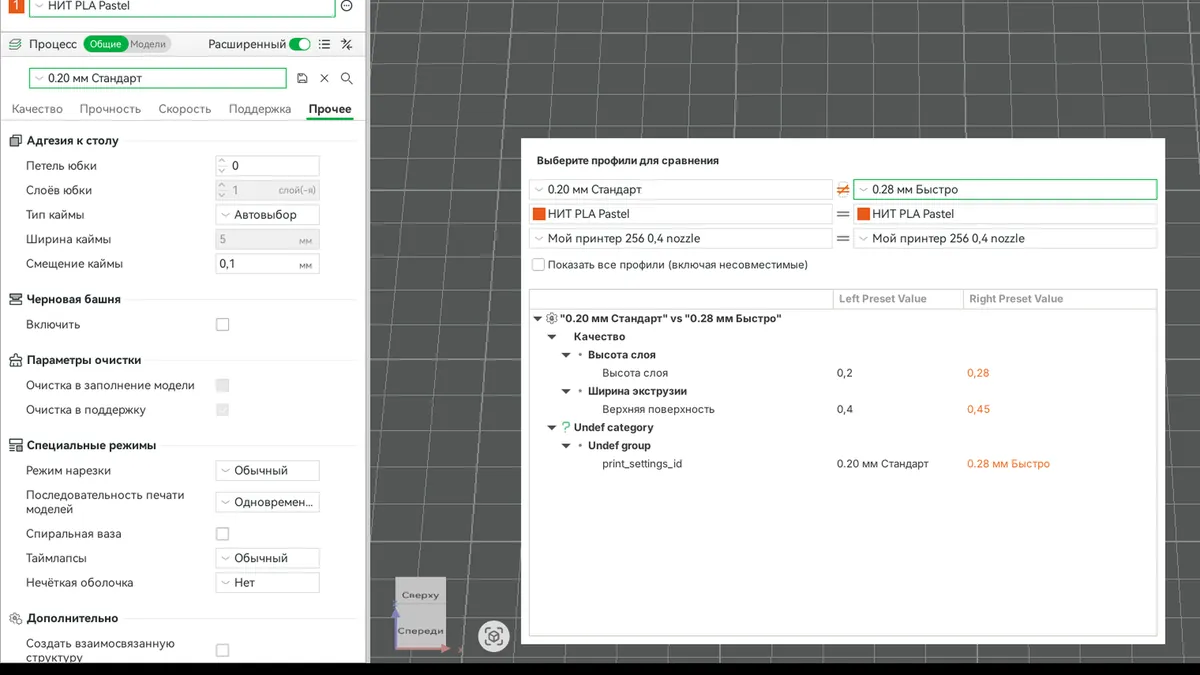
 1 — кнопка сравнения, 2 — выбор профилей слева и справа, 3 — только различающиеся параметры.
Кнопка сравнения (1) находится справа от переключателя «Расширенный». Выберите два профиля (2) — слайсер покажет только то, чем они отличаются (3). Например, «0.28 мм Быстро» отличается от «Стандарта» высотой слоя 0,28 вместо 0,2 мм и шириной линии верхней поверхности 0,45 мм. Так удобно разбираться в чужих профилях и в своих старых экспериментах.
Свой пресет «Прочный» за минуту
 1 — звёздочка у имени и значок сохранения, 2 — четыре периметра, 3 — заполнение 25 %.
Как сделать
- Выберите основу. Возьмите «0.20 мм Стандарт» — проверенный профиль, в котором надо поменять пару цифр.
- Измените параметры. На вкладке «Прочность» поставьте 4 периметра (2) и 25 % заполнения (3). Изменённые поля станут оранжевыми, у имени появится звёздочка (1).
- Нажмите дискету. Значок справа от имени профиля открывает окно «Сохранить процесс как».
- Дайте понятное имя. Например, «0.20 мм Прочный». Оставьте «Пользовательский профиль», чтобы пресет был доступен в любом проекте, и нажмите OK.
 1 — имя нового профиля, 2 — пользовательский профиль, 3 — OK.
 Новый профиль выбран (1), четыре периметра сохранены (2).
Сколько стоит такая прочность во времени и пластике, мы измерили в уроке 7: для партии из шести кронштейнов «Прочный» дал плюс 9 минут и плюс 17 % пластика к «Стандарту».
Задание для самопроверки
Сделайте на основе «Стандарта» второй пресет — «Черновик для примерки»: слой 0,28 мм, две стенки, 10 % заполнения. Сравните его со «Стандартом» кнопкой сравнения: в списке различий должны оказаться ровно те параметры, которые вы меняли. Такие черновики удобны, чтобы проверить размеры и посадку детали, прежде чем печатать финальную версию.
Вопросы и ответы
Почему у меня нет вкладки «Скорость»?
Она появляется только в расширенном режиме. Включите переключатель «Расширенный» над списком профилей.
Как вернуть одно поле к исходному значению?
Нажмите круглую стрелку рядом с оранжевым полем. Чтобы сбросить все изменения, выберите профиль заново и откажитесь от сохранения.
Можно ли задать разные настройки для деталей на одном столе?
Да: переключитесь в режим «Модели», выберите деталь и измените её настройки. Остальные детали останутся на общем профиле.
Сколько стенок ставить для функциональных деталей?
Обычно 3–4 периметра и 20–40 % заполнения. Для нагруженных кронштейнов полезнее 4–6 периметров и правильная ориентация на столе.
Пластик для прочных деталей — PETG НИТ лучше держит удар и нагрев, чем PLA, — подходит для кронштейнов и креплений.
Читайте также
Все статьи базы знаний НИТ · Каталог филамента НИТ