Практикум в слайсере · уровень: новичок · 5 мин чтения · обновлено 08.11.2026
Ориентация, копии, расстановка и несколько столов
Как деталь лежит на столе, определяет её прочность, количество поддержек и время печати. В этом уроке поворачиваем кронштейн, делаем партию копий, расставляем их и выносим деталь на второй стол.
Модель урока — L-образный кронштейн 40 × 20 × 35 мм с двумя отверстиями под винты и рёбрами в углу. Такие детали часто печатают партиями, и на них хорошо видно, как ориентация меняет прочность. Теория — в статье «Ориентация детали на столе».
Поворот: мышью или точным углом
 1 — инструмент «Поворот», 2 — кольца поворота по осям, 3 — размеры модели.
Как повернуть
- Выберите модель. Щёлкните по ней левой кнопкой — появится белая обводка.
- Включите поворот. Значок на панели инструментов (1) или клавиша R. Вокруг модели появятся три кольца (2): красное — вокруг оси X, зелёное — Y, синее — Z.
- Поверните. Тяните кольцо мышью; после поворота слайсер снова ставит модель на стол. Для точного угла введите число в поле «Вращение» в панели инструмента, например 90 по оси X.
- Проверьте размеры. В окошке справа внизу (3) видны габариты: после поворота они меняются местами, это удобный контроль.
«Положить на грань» — быстрее поворота
 1 — инструмент, 2 — режим выбора грани, 3 — подсвеченные грани модели.
Инструмент (1, клавиша F) подсвечивает плоские грани модели (3). Наведите курсор на грань, которой деталь должна лечь на стол, и щёлкните — слайсер сам повернёт модель. В режиме «Выпуклая оболочка» (2) предлагаются крупные опорные площадки, в режиме «Треугольная грань» можно выбрать любую мелкую грань.
Партия: копии одной детали
 Правая кнопка по модели: 1 — копии, 2 — элементы и модификаторы, 3 — «Для печати».
Щёлкните по модели правой кнопкой. «Сделать копию» (1, Ctrl+K) спросит количество, «Заполнить весь стол копиями» — разместит столько, сколько поместится. Копия — это экземпляр той же модели: если потом изменить настройки или повернуть исходную деталь, это проще сделать до копирования. Галочка «Для печати» (3) временно исключает модель из нарезки, не удаляя её.
 1 — количество копий, 2 — OK.
 Копии появились рядом с исходной деталью (1) — пока без порядка.
Автоматическая расстановка
 1 — инструмент «Расставить», 2 — интервал, 3 — параметры, 4 — «Расставить» и «Сброс».
Кнопка (1) или клавиша A раскладывает все детали стола плотно и без пересечений. Щелчок по значку открывает панель параметров: интервал (2) между деталями — 0 означает автоматический; галочки (3) разрешают поворачивать детали при расстановке и выравнивать их по оси Y. Кнопка «Сброс» (4) возвращает параметры по умолчанию.
 Результат расстановки: детали стоят компактно в центре стола (1).
Несколько столов в одном проекте
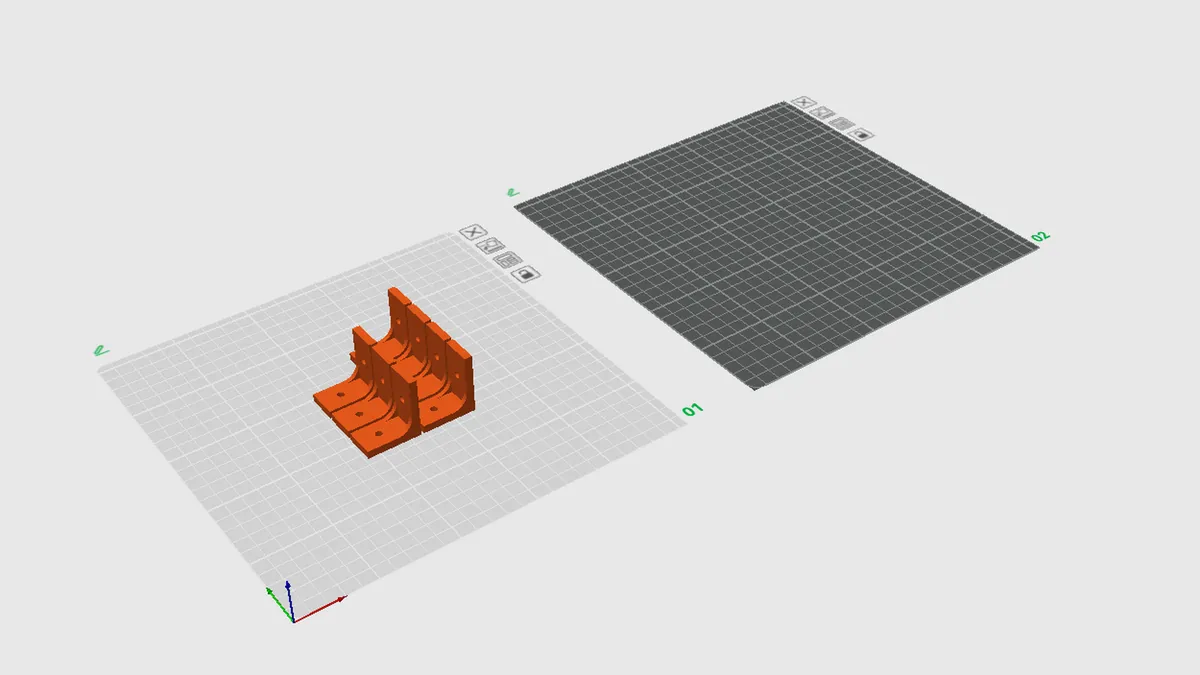
 1 — «Добавить стол», 2 — новый стол 02, 3 — кнопки первого стола.
Второй значок панели инструментов (1) добавляет стол (2). Перетащите деталь мышью на новый стол — она станет отдельным заданием печати. Так удобно держать в одном проекте весь комплект: корпус на одном столе, крышку на другом. У каждого стола свои кнопки (3): удалить, автоориентация, расстановка и замок.
 1 — режим «Модели», 2 — второй стол в дереве проекта, 3 — настройки только этой детали, 4 — деталь на втором столе.
В режиме «Модели» (1) дерево проекта показывает, какие детали на каком столе (2). Выберите деталь — внизу появятся её собственные настройки (3): высота слоя, заполнение, периметры, поддержка. Например, один ответственный кронштейн можно напечатать с 40 % заполнения, а остальные оставить на 15 %.
Автоориентация
 1 — «Автоориентация», 2 — деталь после автоматического поворота.
Кнопка автоориентации (1) сама подбирает положение выбранной детали (2) — с большой площадью опоры и минимумом нависаний. Это хороший старт для декоративных моделей. Но слайсер не знает, куда будет приложена нагрузка, поэтому для функциональных деталей проверяйте результат и при необходимости кладите деталь вручную, как в совете про кронштейн.
Задание для самопроверки
Повторите урок на своей модели
- Откройте деталь с явной нагрузкой. Подойдёт кронштейн, крючок или петля. Решите, в каком направлении на неё будут давить, и положите деталь так, чтобы слои шли вдоль этой силы, а не поперёк.
- Сравните два положения. Нарежьте деталь «стоя» и «лёжа» и посмотрите в предпросмотре на поддержки и время. Часто положение без поддержек оказывается и прочнее, и быстрее.
- Соберите партию. Сделайте пять копий, расставьте их с интервалом 5 мм и вынесите одну деталь на второй стол с отдельными настройками — например, с заполнением 40 %.
- Сохраните проект. Сохраните всё как 3MF. При следующем заказе той же партии останется только открыть файл и нарезать столы.
Если деталь всё равно ломается по слоям, помогут не только ориентация, но и материал: PETG и нейлон спекаются между слоями лучше, чем PLA. Сравнение — в статье «PLA или PETG».
Вопросы и ответы
Модель «утонула» в столе после поворота. Что делать?
Обычно слайсер опускает модель на стол сам. Если часть всё же ушла ниже, используйте «положить на грань» или выберите модель и задайте положение по Z равным нулю в инструменте перемещения.
Сколько копий помещается на стол?
Нажмите «Заполнить весь стол копиями» — слайсер разместит максимум с учётом интервала. Число деталей видно в дереве проекта.
Можно ли нарезать все столы сразу?
Да, стрелка у кнопки «Нарезать стол» предлагает нарезать все столы. G-code при этом сохраняется для каждого стола отдельно.
Почему расстановка поставила детали вплотную?
Интервал 0 означает автоматический минимальный зазор. Задайте интервал вручную в панели расстановки и нажмите «Расставить» ещё раз.
Печатаете партиями? — Для мастерских и производств НИТ поставляет пластик оптом, в том числе катушки 2 и 3 кг.
Читайте также
Все статьи базы знаний НИТ · Каталог филамента НИТ