Конструктор НИТ · уровень: новичок · 4 мин чтения · обновлено 12.11.2026
Конструктор НИТ: карта экрана и первые шаги
Конструктор НИТ — 3D-редактор прямо в браузере: модель собирают из простых фигур, вырезают отверстия и скачивают файл для печати с настройками пластика НИТ. Здесь — карта экрана и всё, что нужно знать в первые десять минут.
Конструктор открывается по адресу Мастерская → Конструктор. Ничего устанавливать не нужно: всё считается в браузере на компьютере или телефоне. Модель складывают из фигур — кубов, цилиндров, текста, крепежа — и вычитают из них отверстия. Готовую модель скачивают файлом 3MF, в котором уже записан профиль пластика НИТ для каждого цвета, или обычным STL. Скачивание бесплатное, нужен только вход по телефону или VK ID.
Карта экрана: восемь зон
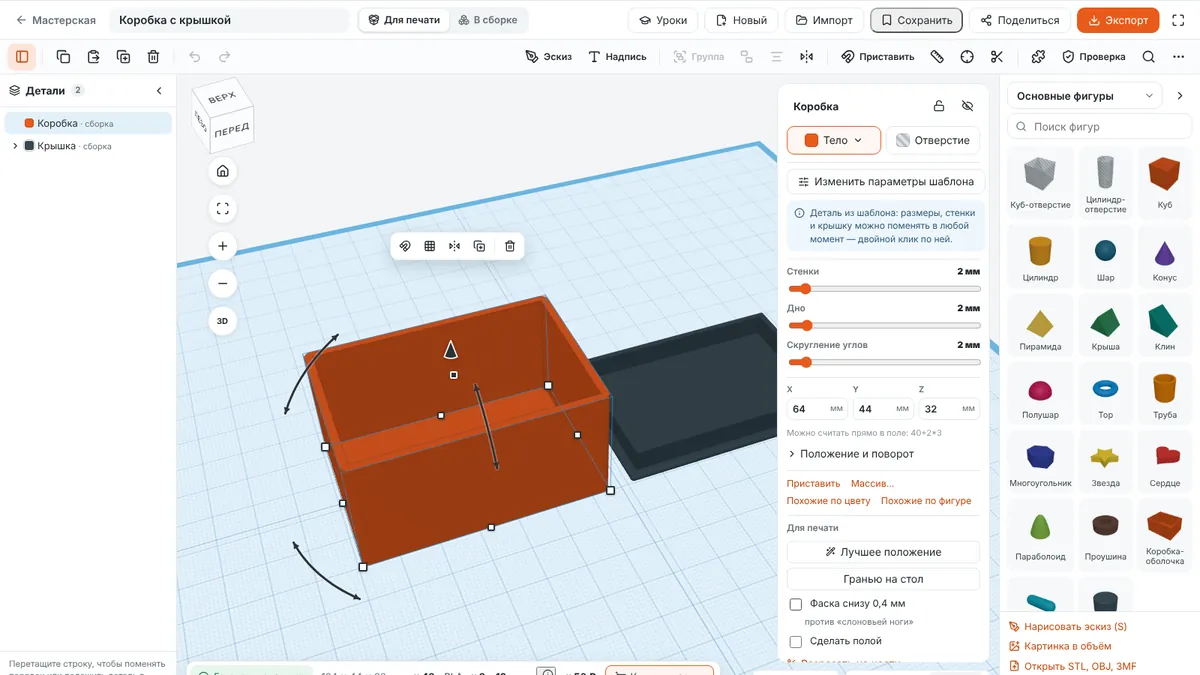
 Главное окно Конструктора. Номера совпадают со списком ниже.
Что где находится
- Верхняя строка. Название проекта, переключатель Для печати / В сборке, уроки, новый проект, импорт файлов, сохранение в «Мои модели», ссылка «Поделиться» и оранжевая кнопка Экспорт.
- Панель инструментов. Копировать, вставить, дублировать, удалить, отменить. Справа — эскиз, надпись на грань, группа, выравнивание, отражение, «Приставить», линейка, рабочая плоскость, разрез, проверка посадки и проверка печати. Значок лупы открывает поиск всех команд.
- Детали. Дерево проекта: каждая деталь и группа, глаз (скрыть), замок (защитить от случайных правок). Строку можно перетащить — так деталь попадает в группу или выходит из неё.
- Вид. Куб вида: щелчок по грани поворачивает камеру к ней. Ниже — «домой», «показать всё», приближение и переключатель перспективы.
- Библиотека фигур. Основные фигуры, отверстия, текст, крепёж, механика, шаблоны и «Мои детали». Фигуру перетаскивают на плоскость или просто щёлкают по карточке.
- Свойства. Появляются, когда выделена деталь: цвет или «Отверстие», размеры, положение и поворот, параметры фигуры и блок Для печати.
- Строка печати. Всегда внизу: готова ли модель к печати, габарит, сколько граммов пластика и часов печати, сколько стоит пластик НИТ и кнопка «Купить пластик».
- Сетка привязки. Шаг, с которым двигаются и растягиваются детали: от 0,1 до 10 мм или без привязки. По умолчанию 1 мм. В «Настройках» — размер рабочей плоскости под ваш стол.
Как вращать, двигать и приближать
Мышь, клавиатура и пальцы| Действие | Компьютер | Телефон |
|---|
| Выделить деталь | Щелчок левой кнопкой | Касание |
| Выделить несколько | Shift+щелчок или рамка левой кнопкой | Удобнее на компьютере |
| Повернуть вид | Правая кнопка мыши | Одним пальцем |
| Сдвинуть вид | Средняя кнопка (колесо) | Двумя пальцами |
| Приблизить | Колесо мыши | Щипок двумя пальцами |
| Показать всё или выделенное | F | Кнопка с рамкой слева |
С чего начать
 Стартовое окно: пустой проект (1), шаблон с параметрами (2) или урок за пять минут (3).
- Пустой проект — чистая рабочая плоскость. Хорошо, если вы уже знаете, что строить.
- Шаблоны с параметрами — коробка с крышкой, подставка для телефона, крючок, стакан, табличка. Вводите размеры, и детали строятся сами; позже их можно поменять двойным щелчком. Подробно — в статье «Коробка с крышкой по размеру».
- Урок за 5 минут — редактор ведёт по шагам и сам замечает, когда шаг сделан. Первый урок — брелок-звезда.
- Открыть файл — STL, OBJ или 3MF из интернета, свой проект .nit3d.json. Картинку SVG или PNG можно превратить в объёмную деталь.
Все команды в одном поиске: Ctrl+K
 Поиск команд: начните писать, что нужно сделать (1), и нажмите Enter на нужной строке (2).
Не нужно помнить, где лежит кнопка: нажмите Ctrl+K (или лупу на панели) и напишите словами — «полой», «разрезать», «цилиндр», «урок», «история». В списке есть все действия, фигуры, шаблоны и ваши сохранённые детали. Стрелки выбирают строку, Enter выполняет, Esc закрывает. Недоступные сейчас команды видны бледными с подсказкой, что сделать: например, «выделите деталь».
Самые полезные клавиши
Горячие клавиши Конструктора| Клавиша | Что делает |
|---|
| Ctrl+K | Поиск всех команд |
| Ctrl+G / Ctrl+Shift+G | Сгруппировать (вырезать отверстия) / разгруппировать |
| Ctrl+D | Дублировать |
| Ctrl+Z / Ctrl+Y | Отменить / повторить |
| H | Тело ↔ отверстие |
| T | Надпись на грань |
| O | Лучшее положение для печати |
| D | Опустить на плоскость |
| L / M | Выровнять / отразить |
| J | Приставить грань к грани |
| X | Разрез |
| R | Линейка |
| ? | Все клавиши |
Вопросы и ответы
Нужно ли устанавливать программу?
Нет. Конструктор работает в браузере на компьютере и телефоне. На компьютере удобнее: мышь, клавиатура и большой экран.
Где хранится мой проект?
Пока вы работаете, проект сам сохраняется в этом браузере, а последние 20 версий можно вернуть через «Историю версий». Чтобы открыть модель на другом устройстве, сохраните её в «Мои модели» (нужен вход) или файлом .nit3d.json.
Какой файл получится?
3MF с цветами деталей и профилем пластика НИТ для каждого цвета — его открывают слайсеры с поддержкой проектов 3MF, — либо обычный STL. Подробнее о форматах — в статье «Форматы файлов для 3D-печати».
Это бесплатно?
Да. Для скачивания файла нужен только вход на сайт по телефону или VK ID.
Откройте Конструктор — Начните с урока «Брелок-звезда» — пять шагов, и у вас готовый файл для печати.
Читайте также
Все статьи базы знаний НИТ · Каталог филамента НИТ