Конструктор НИТ · уровень: новичок · 3 мин чтения · обновлено 12.11.2026
Коробка с крышкой по размеру: шаблон, сборка и проверка посадки
Коробку под конкретную вещь проще всего сделать шаблоном с параметрами: вводите внутренние размеры, выбираете крышку, а стенки, бортик и зазоры Конструктор рассчитывает сам. Потом в режиме сборки проверяете, как крышка садится.
Шаблон с параметрами
 Параметры коробки (1), зазор посадки (2), предпросмотр в сборке или для печати (3) и кнопка «Создать» (4).
Шаблоны открываются из стартового окна, из библиотеки (раздел «Шаблоны») или через поиск команд Ctrl+K → «коробка». Размеры задаются внутренние — сколько места останется для вещи. Конструктор добавит стенки, дно и бортик сам.
Какую крышку выбрать| Крышка | Как держится | Когда удобна |
|---|
| Накладная (с бортиком) | Бортик входит внутрь коробки с зазором | Шкатулки, коробки для мелочей; самая простая в печати |
| Вдвижная | Скользит по пазам в стенках | Пеналы, коробки для карт; крышка не теряется в сторону |
| На защёлках | Пружинящие зацепы входят в окна | Корпуса электроники, которые открывают редко |
| На шарнире | Печатается сразу собранной с осью | Футляры; сборки не нужно, но нужен точный зазор |
Размер можно поменять в любой момент
 Двойной щелчок по коробке открывает её параметры (1); «Обновить» (2) пересобирает детали на том же месте.
Детали из шаблона помнят свои параметры. Дважды щёлкните по коробке или крышке — откроется окно параметров. Поменяйте длину или тип крышки и нажмите Обновить: детали пересоберутся на том же месте, а их цвета сохранятся. Ручные правки внутри этих деталей при этом пропадут; если передумали — Ctrl+Z.
Режим «В сборке» и проверка посадки
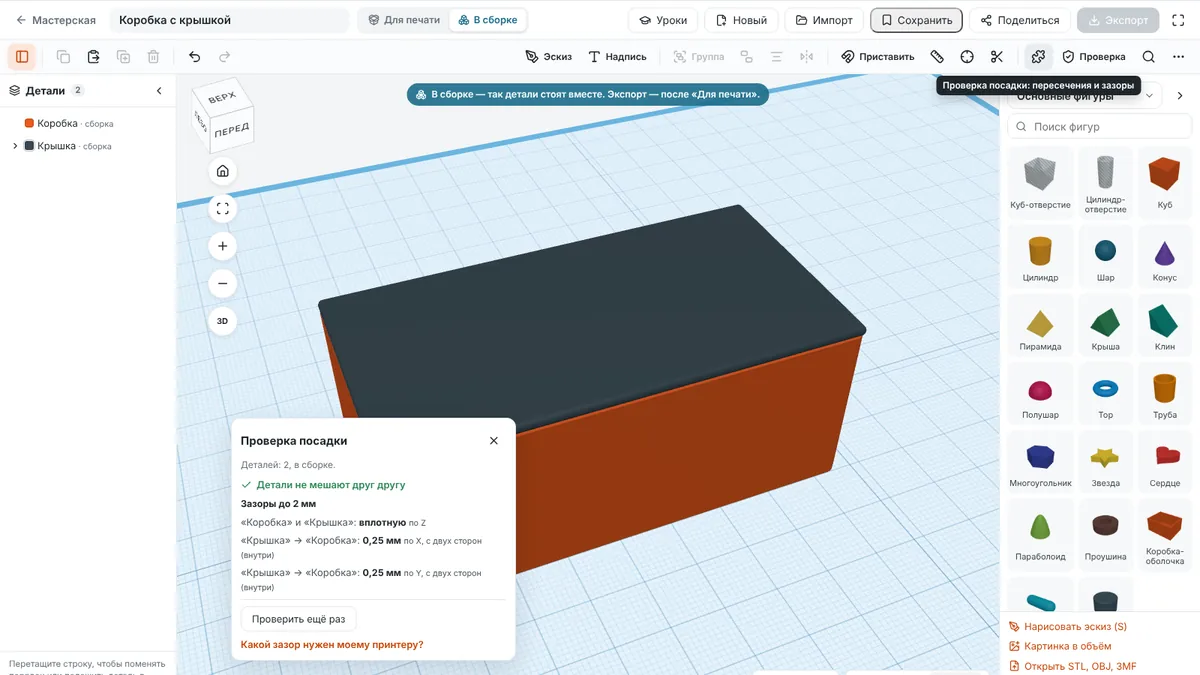
 Переключатель «В сборке» (1), кнопка «Проверка посадки» (2) и её результат (3).
Печатаются детали разложенными на столе, а пользуются ими собранными. Переключатель Для печати / В сборке вверху показывает оба положения: шаблон коробки задаёт их сам, для своих деталей положение в сборке задают кнопкой «Приставить» (J) или «Запомнить: так стоит в собранном изделии». Скачивание работает только в режиме «Для печати».
Проверка посадки (значок пазла) ищет пересечения деталей — они подсвечиваются красным объёмом с числом в мм³ — и показывает зазоры между параллельными гранями до 2 мм. У правильной коробки пересечений нет, а зазор бортика равен выбранному.
Заглянуть внутрь: разрез
 Разрез (1): ползунок двигает плоскость, срез закрашен — видно бортик крышки и зазор у стенки.
Клавиша X или кнопка с ножницами открывает разрез. Выберите ось X, Y или Z и двигайте ползунок: срез закрашивается цветом детали, и сразу видно толщину стенок, дно и как бортик крышки заходит внутрь. Разрез ничего не меняет в модели — это только способ посмотреть.
Вопросы и ответы
Крышка садится слишком туго?
Увеличьте зазор на 0,05–0,1 мм и нажмите «Обновить». Ещё надёжнее — один раз пройти тест зазоров: тогда все шаблоны будут под ваш принтер.
Можно ли добавить к коробке перегородки или отверстия?
Да: добавьте фигуры или отверстия и сгруппируйте с коробкой. Только помните, что «Обновить» шаблон пересоберёт коробку заново — делайте добавки после того, как определились с размером.
Как напечатать коробку без поддержек?
Коробку — дном вниз, крышку — верхом вниз: шаблон раскладывает их так сам. Проверка печати внизу подтвердит, что навесов нет.
Нужен органайзер в ящик? — Генератор «Органайзер» в Мастерской делит лоток на ячейки, режет его под стол и делает Gridfinity.
Читайте также
Все статьи базы знаний НИТ · Каталог филамента НИТ