Конструктор НИТ · уровень: новичок · 3 мин чтения · обновлено 12.11.2026
Первая деталь: брелок-звезда за пять минут
Брелок — идеальная первая модель: в нём есть всё, из чего складывается любая деталь в Конструкторе. Фигура, точный размер, отверстие и группа — четыре движения, и файл готов к печати.
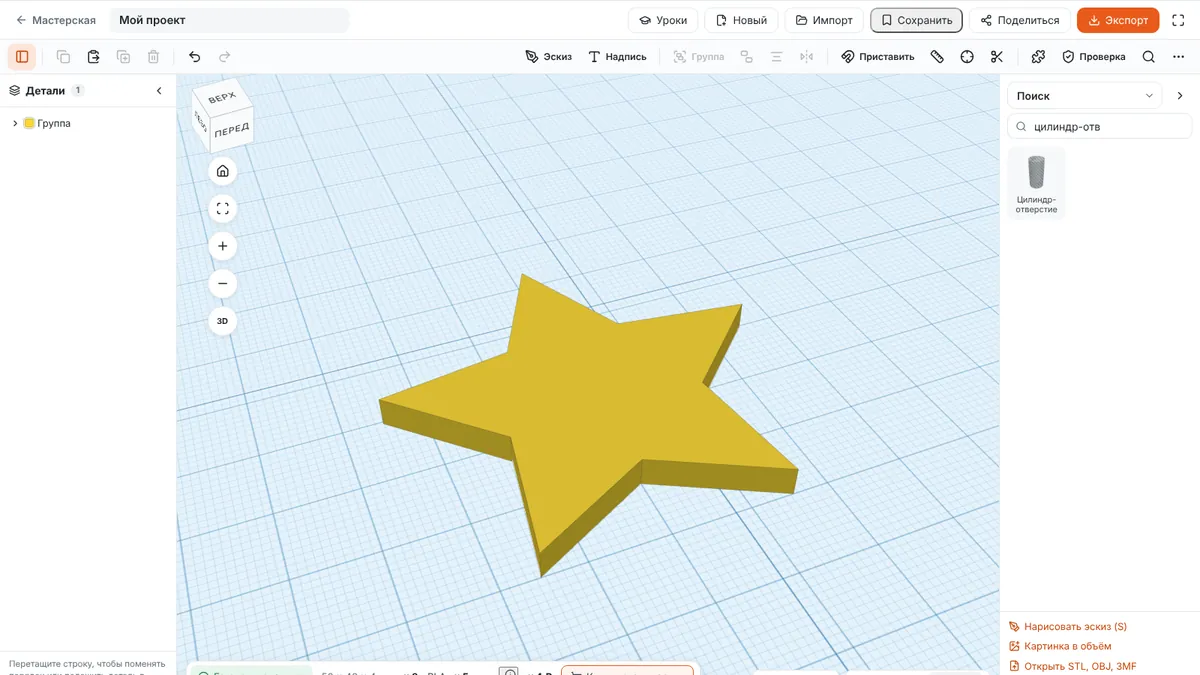
Этот урок есть и прямо в редакторе: кнопка Уроки вверху → «Первая деталь: брелок-звезда». Редактор сам подсвечивает нужные кнопки и засчитывает шаги. Ниже — то же самое со снимками и объяснением, почему всё работает именно так.
Шаг 1. Звезда нужного размера
 Звезда из библиотеки (1), её размеры в свойствах (2) и строка печати (3).
Как поставить фигуру и задать размер
- Найдите звезду. В библиотеке справа напишите в поиске «звезда» или пролистайте «Основные фигуры». Щелчок по карточке ставит фигуру в центр видимой части стола, перетаскивание — туда, где отпустите.
- Задайте размер. В свойствах впишите X = 50, Y = 48, Z = 4 мм. Можно и ручками на самой детали: белые квадраты меняют длину и ширину (с Shift — пропорционально), чёрный сверху — высоту. Щелчок по числу размера рядом с деталью тоже открывает ввод.
- Проверьте толщину. Для брелока 3–4 мм достаточно: при соплах 0,4 мм это 15–20 слоёв по 0,2 мм, деталь не гнётся и печатается за полчаса.
Шаг 2. Отверстие под кольцо
В Конструкторе у каждой фигуры два режима: Тело (печатается) и Отверстие (вырезает). В начале библиотеки лежат серые «Куб-отверстие» и «Цилиндр-отверстие». Возьмите цилиндр-отверстие, задайте ему 5 × 5 мм и высоту чуть больше брелока — 6 мм, и поставьте в верхний луч звезды так, чтобы до края оставалось не меньше 2 мм. Высоту ставьте с запасом и опустите отверстие на 1 мм ниже стола: тогда оно гарантированно прорежет деталь насквозь, без тонкой плёнки сверху или снизу.
 Обе детали выделены: кнопка «Группа» (1), список деталей (2) и общие свойства выделения (3).
Шаг 3. Группа вырезает отверстие
Само по себе отверстие ничего не режет — оно лишь показывает, где будет пустота. Вырез получается, когда отверстие и тело объединены в группу. Выделите обе детали (рамкой левой кнопкой мыши или Shift+щелчком) и нажмите Группа на панели или Ctrl+G. Тела в группе сливаются, а отверстия вычитаются из них.
 Брелок готов: строка печати (1) говорит, что замечаний нет. Кнопка «Экспорт» (2) скачивает файл.
Шаг 4. Скачать файл для печати
 Окно скачивания: размер и оценка печати (1), ваш принтер (2), пластик НИТ под каждый цвет модели (3) и кнопки скачивания (4).
- 3MF-проект — откроется в слайсере сразу с профилем принтера и пластиком НИТ для каждого цвета детали. Остаётся нажать «Нарезать».
- STL — универсальный файл одной формы без цветов и настроек; подходит для любого слайсера.
- Цвет модели можно сопоставить с любой катушкой НИТ из каталога: так модель на экране выглядит так же, как будет напечатана.
- После скачивания появится кнопка «Положить пластик в корзину» — катушки под цвета модели одним нажатием.
Чем печатать брелоки
Для брелоков, табличек и игрушек хватит PLA: печатается без запаха, держит форму и даёт яркий цвет.
Вопросы и ответы
Как сделать брелок в два цвета?
Добавьте сверху надпись или фигуру другого цвета и сгруппируйте с включённой галочкой «Разные цвета». В файле 3MF у каждого цвета будет свой пластик НИТ. Удобнее всего — надписью на грань.
Какое отверстие нужно под кольцо?
Для разъёмного кольца 1,5–2 мм хватит отверстия 4–5 мм; оставляйте от края отверстия до края детали не меньше 2 мм, иначе перемычка порвётся.
Звезда печатается с «усами» на концах лучей?
Острые концы иногда отрываются от стола. Помогает кайма в слайсере — см. «Кайма и „ушки“» — или небольшое скругление краёв.
Хотите брелок по фото? — Генератор «Брелок по фото» в Мастерской сам вырежет объект с фотографии и разложит его по цветам пластика НИТ.
Читайте также
Все статьи базы знаний НИТ · Каталог филамента НИТ