Практикум в слайсере · уровень: опытный · 4 мин чтения · обновлено 08.11.2026
Модификаторы: усиливаем деталь только там, где нужно
Делать всю деталь плотной ради одного нагруженного отверстия — дорого и долго. Модификатор — невидимый объём, внутри которого действуют свои настройки. Ставим его на крепёжное отверстие кронштейна и смотрим, что изменилось.
Скриншоты сделаны в бесплатном слайсере с русским интерфейсом; в Orca Slicer модификаторы добавляются точно так же, в PrusaSlicer — через «Добавить модификатор», в Cura — через «Сетку модификатора» (per model settings). Тренажёр — L-образный кронштейн 40 × 20 × 35 мм с двумя отверстиями под винты.
Зачем нужны модификаторы
Прочность детали FDM в основном дают периметры, а не заполнение. Вокруг отверстия под винт нагрузка максимальна: винт давит на стенки и пытается вырвать кусок. Если сделать всю деталь с заполнением 60 % и пятью периметрами, она станет тяжелее и будет печататься дольше. Модификатор позволяет усилить только зону вокруг отверстия, а остальное оставить по профилю «0.20 мм Стандарт» (15 % заполнения, 3 периметра).
Добавляем модификатор
Переключите список над вкладками процесса с Общие на Модели: появится список объектов на столе. Щёлкните правой кнопкой по детали — откроется меню с инструментами для частей детали.
 1 — «Добавить модификатор», 2 — «Добавить объём для вычитания», 3 — блокировщик и принудительная поддержка, 4 — модификатор диапазона высоты слоёв.
Что есть в меню
- «Добавить модификатор». Невидимый объём со своими настройками. Его и используем в этом уроке.
- «Добавить объём для вычитания». Вырезает форму из детали: так быстро делают отверстие или паз без программы моделирования.
- Блокировщик и принудительная поддержка. Объёмы, внутри которых поддержка запрещена или обязательна. Альтернатива рисованию кистью из урока Рисуем и запрещаем поддержки.
- Модификатор диапазона высоты слоёв. Модификатор по высоте: настройки меняются в слое от X до Y мм. Ему посвящён урок Настройки по высоте.
 1 — «Добавить модификатор», 2 — форма «Куб».
В подменю выберите форму. Для зоны вокруг отверстия подходят куб или цилиндр; пункт «Загрузить…» позволяет взять форму из своего STL. Мы берём Куб. Слайсер сообщит, что для настройки модификатора переходит в режим работы с моделями, — это ожидаемо.
Настраиваем и ставим на место
 1 — модификатор в списке, 2 — его собственные настройки, 3 — куб на отверстии основания.
Три действия
- Выделить модификатор. В списке объектов он появился внутри детали как «Базовый примитив-Куб». Выделите его — ниже откроются настройки именно этого объёма.
- Задать настройки. По умолчанию у модификатора есть «Плотность заполнения» и «Периметров». Ставим 60 % и 5. Изменённые поля помечаются замком: значения модификатора больше не следуют за профилем. Другие параметры добавляются правым щелчком по модификатору — «Редактировать настройки процесса печати».
- Поставить на место. Откройте инструмент перемещения (клавиша M) и поставьте куб на отверстие основания, вводя координаты числами. Модификатор действует только там, где пересекается с деталью, поэтому его можно сделать с запасом.
Смотрим результат
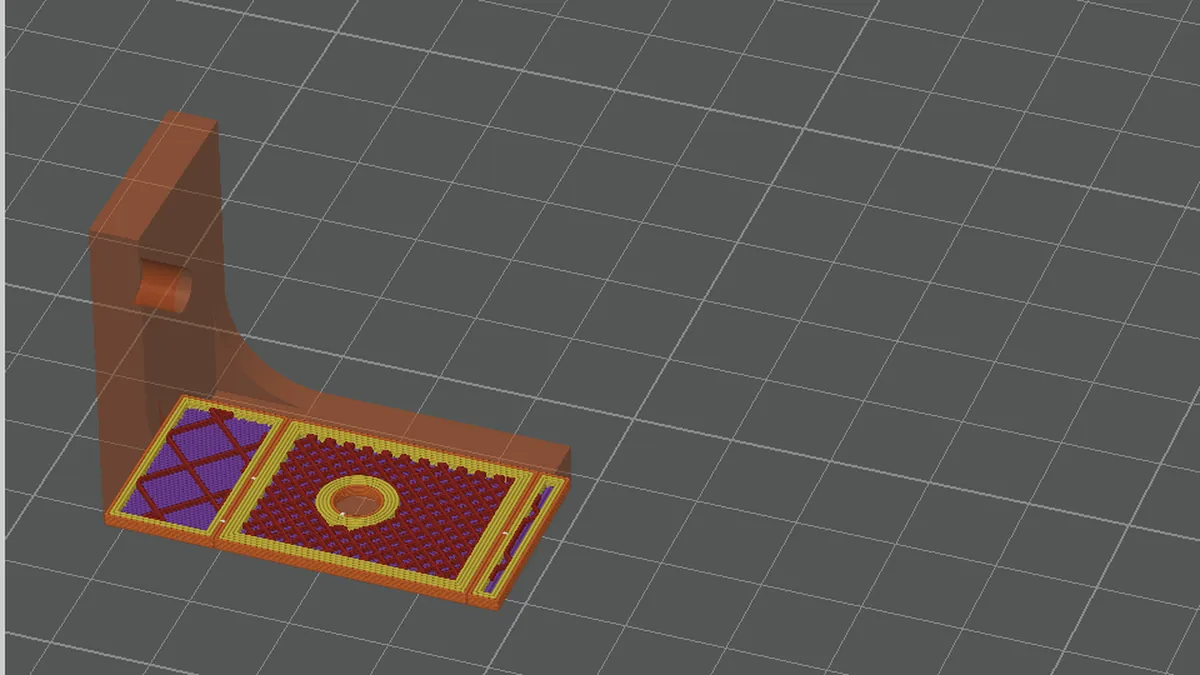
Нарежьте стол и опустите ползунок слоёв до середины основания. Внутри модификатора заполнение стало плотным, а вокруг отверстия появились дополнительные кольца периметров. В вертикальной стенке и вне куба осталось обычное редкое заполнение.
 1 — зона модификатора: плотное заполнение и периметры вокруг отверстия, 2 — остальная деталь по профилю.
Где ещё пригодятся модификаторы
- Резьба и вплавляемые втулки. 100 % заполнения и 4–6 периметров вокруг отверстия под вплавляемую втулку — латунь держится крепче.
- Медленнее в сложном месте. Модификатор со сниженной скоростью внешнего периметра на тонком выступе или мелкой надписи.
- Лёгкая декоративная часть. Внутри большого объёма — заполнение 5–8 % и узор «молния», чтобы сэкономить пластик.
- Другой цвет. На принтере с несколькими катушками модификатору можно назначить другой пластик — получится цветная вставка без раскраски.
- Без верхних слоёв. Модификатор с нулём верхних слоёв делает видимое заполнение — декоративная «сотовая» поверхность.
Модификатор или отдельный профиль| Ситуация | Что выбрать |
|---|
| Усилить одно-два места детали | Модификатор |
| Вся деталь должна быть прочнее | Отдельный профиль процесса |
| Разные настройки на разных высотах | Модификатор диапазона высоты |
| Несколько разных деталей на одном столе | Настройки отдельной детали (правая кнопка → «Редактировать настройки процесса печати») |
Подробнее о том, откуда берётся прочность и почему периметры важнее заполнения, — в статьях Периметры и заполнение и Прочность деталей.
Для функциональных кронштейнов
PETG НИТ выдерживает ударную и длительную нагрузку лучше PLA и меньше ползёт под винтом. Рекомендации НИТ: сопло 240–255 °C, стол 70–80 °C, обдув 10–30 %.
Вопросы и ответы
Модификатор печатается?
Нет. Это невидимый объём, он только меняет настройки той части детали, с которой пересекается. Сам по себе пластика не добавляет.
Почему настройки модификатора не применились?
Проверьте, что модификатор действительно пересекается с деталью, и что вы нарезали стол заново. Поля со значением по умолчанию модификатор не меняет — нужное значение должно быть изменено и отмечено замком.
Можно ли сохранить модификатор вместе с моделью?
Да, в проекте 3MF. В STL модификаторы не сохраняются.
Чем модификатор отличается от объёма для вычитания?
Модификатор меняет настройки, объём для вычитания удаляет материал из детали — делает отверстие или выемку.
Читайте также
Все статьи базы знаний НИТ · Каталог филамента НИТ