Практикум в слайсере · уровень: опытный · 5 мин чтения · обновлено 08.11.2026
Рисуем и запрещаем поддержки кистью
Автоматические поддержки иногда ставят опору туда, где она не нужна, и пропускают места, где она нужна. Инструмент рисования поддержек решает это за минуту: вы сами показываете слайсеру, где строить и где нельзя.
Скриншоты сделаны в бесплатном слайсере с русским интерфейсом; в Orca Slicer инструмент называется так же и выглядит похоже, в PrusaSlicer он тоже есть («Рисование поддержек»), в Cura аналог — блокировщики поддержек. Продолжаем с деталями из урока Поддержки в слайсере: Т-образная деталь и мостик.
Зачем рисовать поддержки
- Убрать опору с лицевой поверхности, где след от поддержки будет заметен.
- Не подпирать короткий мост или небольшое отверстие, которые напечатаются и так.
- Добавить поддержку в одно место, не включая её на всей модели: например, только под выступающий крючок.
- Сэкономить пластик и время: опора появляется ровно там, где вы её нарисовали.
Открываем инструмент
Выделите деталь и нажмите на верхней панели кнопку Рисование поддержек (горячая клавиша L). Модель станет серой, справа появится панель инструмента, а навесы, требующие опоры, подсветятся по углу.
 1 — тип инструмента, 2 — размер кисти, 3 — «Выделение свеса по углу», 4 — подсказка по клавишам и «Очистить всё».
Поля панели
- Тип инструмента. Круглая и сферическая кисть, треугольник (красит один треугольник сетки), заливка (красит связанную плоскость целиком), а также «Только на свесах» — кисть, которая не заденет вертикальные стенки.
- Размер кисти. Для кисти задаёт диаметр в миллиметрах. Меняется и колесом мыши с зажатым Alt.
- «Выделение свеса по углу». Подсвечивает грани, наклон которых меньше заданного угла. Это подсказка для глаз — она ничего не красит. Поставьте тот же угол, что и порог автоподдержек (обычно 30°).
- Клавиши и очистка. Значок клавиатуры показывает подсказку: левая кнопка — принудительная поддержка, правая — блокировка, Shift + левая — стереть. «Очистить всё» убирает всю раскраску детали.
Красим: синяя — строить, красная — нельзя
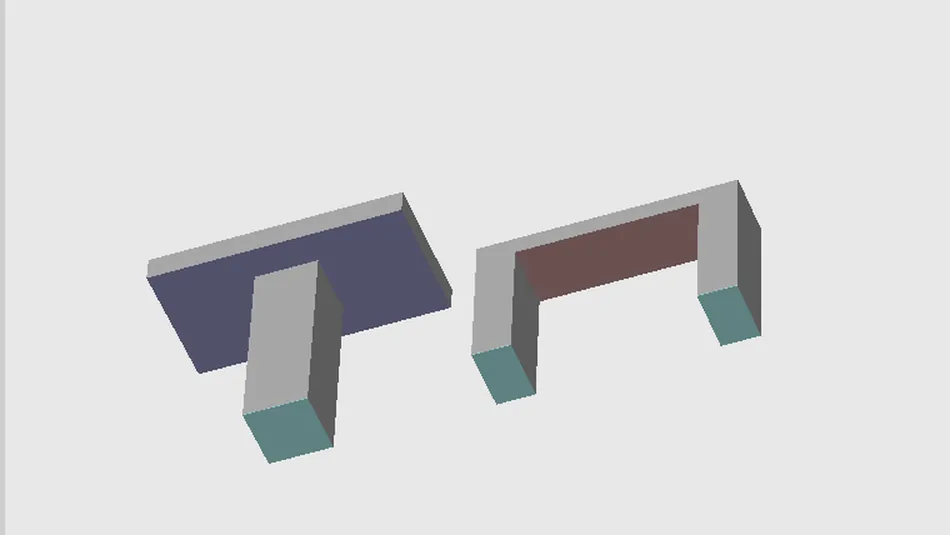
Для плоских поверхностей удобнее всего заливка: один щелчок красит всю грань. Мы залили нижнюю сторону шляпки Т-детали левой кнопкой — она стала синей (поддержка обязательна). Нижнюю сторону мостика залили правой кнопкой — она стала красной (поддержка запрещена): мост длиной 30 мм напечатается и так.
 1 — принудительная поддержка (синий), 2 — запрет поддержки (красный).
 1 — подсказка по клавишам: левая кнопка — поддержка, правая — блокировка, Shift — стереть, Alt + колесо — размер кисти.
Как раскраска работает вместе с типом поддержек
Что получится при разных настройках| Тип поддержки | Синие зоны | Красные зоны | Нераскрашенные навесы |
|---|
| Авто (обычная или древовидная) | Поддержка будет | Поддержки не будет | Слайсер решает сам по углу |
| Вручную | Поддержка будет | Поддержки не будет | Поддержки не будет |
Самый предсказуемый вариант — тип «вручную»: поддержки появятся только там, где вы нарисовали, и больше нигде. Галочка «Включить поддержку» при этом должна стоять: раскраска говорит слайсеру, где строить, а профиль — как строить (зазоры, интерфейс, плотность).
Проверяем в предпросмотре
Выйдите из инструмента кнопкой Назад или клавишей Esc и нажмите Нарезать стол. Под шляпкой Т-детали выросла поддержка, мостик напечатается без опоры, а шар из прошлого урока остался с поддержкой по углу, потому что его мы не трогали.
 Поддержка построена только там, где нарисовали; под мостиком её нет.
Типичные ошибки при рисовании
- Покрасили вертикальную стенку. Синяя зона на стенке ничего не даст: поддержка строится только под навесами. Включите вариант кисти «Только на свесах» — она пропускает стенки сама.
- Забыли про обратную сторону. Навес часто продолжается на соседней грани, которую не видно из текущего ракурса. Поверните вид и проверьте все нижние поверхности, особенно у фигурок.
- Запретили поддержку под длинным навесом. Красная зона под плоской площадкой шириной 20–30 мм даст провисшие нити. Запрещайте опору только там, где деталь напечатается сама: короткие мосты, небольшие отверстия, фаски под углом до 45°.
- Нарисовали, но не нарезали заново. Предпросмотр показывает последний результат нарезки. После любых изменений раскраски нажмите «Нарезать стол» ещё раз.
- Раскрасили одну копию из нескольких. Раскраска принадлежит конкретному объекту. Если на столе несколько копий, сначала раскрасьте одну, а потом сделайте её копии — так рисунок скопируется вместе с ними.
Хорошая привычка — после раскраски открыть предпросмотр, опустить ползунок слоёв до первого слоя поддержки и пройтись вверх. Так сразу видно, не осталось ли навеса без опоры и не выросла ли поддержка там, где её не ждали.
Где это особенно полезно
- Корпуса с отверстиями под разъёмы: запрещаем поддержку внутри отверстий, где её трудно вынуть.
- Фигурки: оставляем поддержки только под руками и подбородком, лицо не трогаем.
- Детали из Мастерской НИТ — например, ручки-барашки и шестерни: они спроектированы печататься без поддержек, и красная заливка гарантирует, что слайсер не добавит лишнего.
- Печать PETG: он сильнее липнет к поддержкам, поэтому каждая лишняя опора — это риск испортить поверхность.
Детали без поддержек — в Мастерской НИТ — Генераторы Мастерской сразу ориентируют модели так, чтобы поддержки почти не понадобились. Скачайте файл и откройте в слайсере.
Вопросы и ответы
Почему после рисования синих зон поддержки не появились?
Проверьте, что вы нарезали стол заново после выхода из инструмента, и что синяя зона действительно на нижней грани: на вертикальной стенке поддержку строить не от чего.
Можно ли стереть раскраску частично?
Да, проведите кистью с зажатым Shift. Чтобы убрать всё сразу, нажмите «Очистить всё» в панели инструмента.
Чем заливка отличается от кисти?
Заливка красит всю связанную поверхность до острых рёбер — удобно для плоских граней. Кисть красит только круг под курсором — удобно для органики и небольших участков.
Работает ли раскраска с древовидными поддержками?
Да. Синие зоны древовидные поддержки подпирают ветками, красные — обходят.
Читайте также
Все статьи базы знаний НИТ · Каталог филамента НИТ