Практикум в слайсере · уровень: новичок · 5 мин чтения · обновлено 08.11.2026
Поддержки в слайсере: включаем, выбираем тип и проверяем
Поддержки нужны там, где пластику не на что лечь. В этом уроке включаем их на трёх деталях-тренажёрах, сравниваем обычные и древовидные и разбираемся, какие поля стоит трогать, а какие лучше оставить по умолчанию.
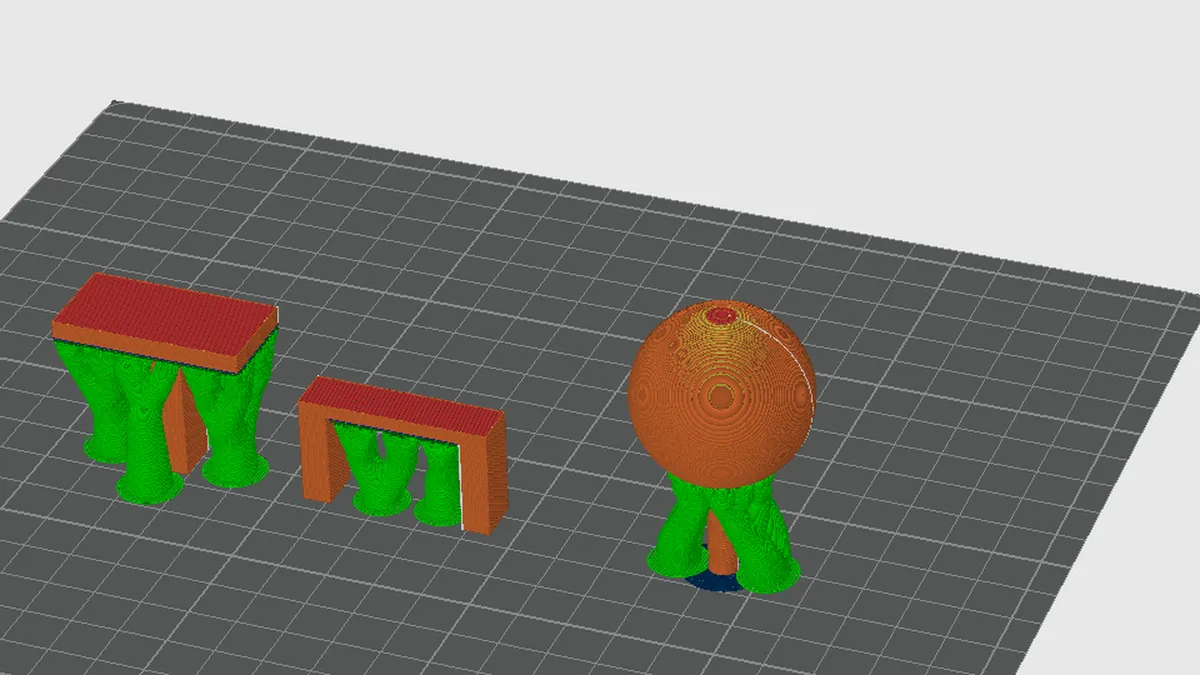
Скриншоты сделаны в бесплатном слайсере с русским интерфейсом; в Orca Slicer пункты называются так же или похоже, в PrusaSlicer и Cura — иначе, но принцип тот же. Для урока на стол положены три тренажёра: Т-образная деталь с широкой «шляпкой», мостик на двух стойках и шар на тонкой ножке. Все три без поддержек напечатать аккуратно не получится, но по разным причинам — это и делает их удобными для сравнения.
Где включаются поддержки
Поддержки — часть профиля процесса, поэтому они живут на вкладке Поддержка в правой части панели процесса. По умолчанию они выключены: слайсер не знает, готовы ли вы потом отламывать лишний пластик.
 1 — вкладка «Поддержка», 2 — главная галочка «Включить поддержку».
Включаем поддержки
- Вкладка «Поддержка». В панели процесса переключитесь с «Качества» на «Поддержку». Если вкладки не видно, проверьте, что выбран режим «Общие», а не «Модели» — иначе вы правите настройки одной детали.
- «Включить поддержку». Поставьте галочку. Поле подсветится оранжевым: так слайсер показывает, что значение отличается от сохранённого профиля, а у названия профиля появится звёздочка.
Тип поддержек: обычные или древовидные
После включения раскрываются остальные поля. Самое важное — Тип. Вариантов четыре: обычная (авто), древовидная (авто) и те же два типа «вручную». «Авто» означает, что слайсер сам найдёт навесы по углу; «вручную» — поддержки появятся только там, где вы их нарисуете (об этом отдельный урок Рисуем и запрещаем поддержки).
 1 — поддержка включена, 2 — список типов, 3 — порог угла, 4 — «Поддержка только от стола».
- Обычные — сетка вертикальных столбов прямо под навесом. Держат большие плоские нависания надёжнее всего, но расходуют больше пластика и оставляют на поверхности больше следов.
- Древовидные — «стволы» от стола, которые ветвятся только под нужными точками. Пластика уходит меньше, отрываются они проще, а следы остаются только в местах касания. Лучше всего подходят для органики: фигурок, шаров, изогнутых деталей.
- Порог угла (поле 3) — поверхности, наклонённые к горизонтали меньше этого угла, считаются навесом. При 30° слайсер подпирает всё, что положе 30°. Уменьшите до 20–25°, если ваш пластик хорошо держит навесы, и увеличьте, если видите провисание.
- Поддержка только от стола (поле 4) — запрещает строить поддержки на самой модели. Полезно, когда опора на детали оставит след на лицевой поверхности; минус — часть навесов может остаться без опоры.
Сравниваем результат в предпросмотре
Нажмите Нарезать стол и посмотрите на результат. В цветовой схеме «Тип линии» поддержки окрашены в зелёный, а их верхний слой-интерфейс — в тёмно-синий. Сначала обычные поддержки: под шляпкой и мостиком выросли сплошные блоки, шар стоит в «стакане».
 Обычные поддержки: сплошные зелёные блоки под каждым навесом.
Теперь поменяйте тип на «Древовидная (авто)» и нарежьте ещё раз. Под шляпкой и мостиком появились ветвящиеся стволы, шар опирается на «корону» из веток. Сравните цифры в окне «Результат нарезки»: на этих деталях древовидные поддержки экономят заметную часть массы поддержек и времени, а отделяются почти без усилия.
 Древовидные поддержки: стволы от стола и ветки только под навесами.
Зазоры и интерфейс: от них зависит, как отломится
Тонкие настройки спрятаны в расширенном режиме. Включите переключатель Расширенный над вкладками — список полей станет длиннее.
 1 — расширенный режим, 2 — стиль поддержки, 3 — порог угла, 4 — зазоры и периметры поддержки внизу списка.
Что стоит настроить
- «Расширенный». Переключатель открывает все параметры профиля. Ничего не меняется, пока вы не правите значения.
- «Стиль». Для древовидных доступны варианты стволов: тонкие, толстые, гибридные и «органические». Для начала оставьте «По умолчанию».
- «Пороговый угол поддержки». То же поле, что в простом режиме. Меняйте с шагом 5°, нарезая после каждого изменения.
- Зазоры. «Зазор поддержки сверху» — расстояние по высоте между верхом поддержки и деталью. Для PLA обычно хватает 0,2 мм (один слой при высоте 0,2 мм): меньше — поддержка прилипнет, больше — нижняя поверхность детали провиснет. Для PETG зазор часто увеличивают до 0,25–0,3 мм, потому что он сильнее липнет к себе.
Когда какой тип выбирать
Короткая шпаргалка| Деталь | Тип | Почему |
|---|
| Фигурка, шар, изогнутая форма | Древовидные | Мало точек касания, легко отделяются |
| Большой плоский навес | Обычные | Ровная опора, поверхность не провисает |
| Отверстие в вертикальной стенке | Без поддержек или только от стола | Отверстия до 6–8 мм печатаются сами |
| Лицевая поверхность снизу | Перевернуть деталь | Лучшая поддержка — та, которой нет |
Прежде чем включать поддержки, попробуйте повернуть деталь: часто навес исчезает, если положить её на другую грань. Об этом — в уроке Ориентация, раскладка и копии и в статье Ориентация на столе. Подробная теория по типам, зазорам и интерфейсу — в статье Поддержки в 3D-печати.
Чем печатать тренажёры
PLA при полном обдуве (для PLA НИТ рекомендован обдув 100 %) обычно держит навесы до 45°, поэтому на нём поддержек нужно меньше. PETG прочнее, но сильнее липнет к поддержкам — увеличьте верхний зазор.
Вопросы и ответы
Почему слайсер ругается на навесы, хотя поддержки выключены?
После нарезки слайсер предупреждает, если нашёл места без опоры. Это подсказка, а не ошибка: можно включить поддержки, повернуть деталь или оставить как есть, если навес небольшой.
Древовидные поддержки всегда лучше обычных?
Нет. Под большими плоскими навесами обычные поддержки дают более ровную нижнюю поверхность. Древовидные выигрывают на органике и там, где важны лёгкое удаление и экономия пластика.
Какой верхний зазор поставить для PLA?
Начните с 0,2 мм при слое 0,2 мм. Если поддержка отламывается с трудом — 0,25 мм, если нижняя поверхность детали рыхлая — 0,15 мм.
Можно ли поддержку сделать другим пластиком?
Да, на принтере с несколькими пластиками для интерфейса можно назначить отдельный материал. Это настраивается в разделе «Пруток для поддержки» и требует второй катушки.
Читайте также
Все статьи базы знаний НИТ · Каталог филамента НИТ