Практикум в слайсере · уровень: опытный · 5 мин чтения · обновлено 08.11.2026
Разрез модели: делим деталь на части со штифтами
Модель не помещается на стол, требует слишком много поддержек или её удобнее печатать двумя частями? Инструмент разреза делит её прямо в слайсере и добавляет штифты, чтобы половинки встали на место без перекоса.
Скриншоты сделаны в бесплатном слайсере с русским интерфейсом; в Orca Slicer инструмент разреза выглядит так же, в PrusaSlicer он тоже умеет соединители, в Cura разрез делают плагинами или в программе моделирования. Тренажёр — ваза высотой 120 мм: разрежем её на высоте 60 мм и соединим тремя штифтами.
Когда резать модель
- Деталь больше рабочей области принтера.
- У детали сложный навес, который исчезает, если положить каждую часть плоским срезом на стол.
- Нужно напечатать части разными пластиками или цветами без системы смены пластика.
- Прочность: часть, работающая на изгиб, лучше печатается в другой ориентации, чем остальная деталь.
Ставим плоскость разреза
Выделите модель и нажмите кнопку Разрез на верхней панели (горячая клавиша C). Появится плоскость с ручками: красная стрелка двигает её по высоте, кольца поворачивают. Точнее всего задать высоту числом.
 1 — высота плоскости, 2 — «Добавить соединения», 3 — что сделать с частями A и B, 4 — «Выполнить разрез».
Настройки разреза
- «Высота». Высота плоскости от стола в миллиметрах. Ставим 60 — ровно половина вазы. Режем там, где сечение простое: по ровному участку, а не по выступу или тонкой стенке.
- «Добавить соединения». Переход в режим соединителей: штифтов, шипов или клипс. Без них половинки придётся совмещать на глаз.
- Части A и B. Часть A — над плоскостью (голубая), B — под ней (розовая). Для каждой выбирается: сохранить ориентацию, положить срезом на стол или перевернуть.
- «Выполнить разрез». Нажимаем, когда всё настроено. Разрез отменяется обычным Ctrl+Z.
Добавляем штифты
В режиме соединений плоскость окрашивается, а щелчок по ней ставит соединитель. Мы поставили три штифта треугольником — так половинки не провернутся относительно друг друга.
 1 — тип соединителя, 2 — глубина, размер и допуски, 3 — штифты на плоскости, 4 — «Подтвердить».
Параметры соединителей
- «Тип». «Штифт» — выступ на одной половинке и отверстие в другой. «Шип-паз» добавляет форму, которая задаёт положение, «Клипса» — защёлку, которую можно разобрать.
- «Глубина» и «Размер». Для вазы ставим 6 мм и 6 мм. Правее — допуски (по умолчанию 0,10 мм): на сколько отверстие больше штифта. Если штифт входит туго — увеличьте до 0,15–0,2 мм. Свой допуск принтера удобно узнать тестом зазоров из Мастерской НИТ.
- Штифты на плоскости. Щелчок левой кнопкой ставит соединитель, перетаскивание двигает, Delete удаляет выделенный. Держите штифты не ближе 3–4 мм к стенке, иначе отверстие прорвёт её.
- «Подтвердить». Возвращает к основной панели разреза. Кнопка «Редактировать соединения» позволит вернуться и поправить.
Как положить половинки на стол
 1 — «Срезом на стол» для верхней части A, 2 — «Выполнить разрез».
Нижняя часть B стоит на своём дне, её ориентацию сохраняем. Верхняя часть A — сужающийся купол: если оставить его как есть, срез окажется сверху, а снизу будет узкое горлышко. Поэтому для A ставим Срезом на стол — широкий плоский срез станет основанием, и деталь напечатается без поддержек.
 1 — так слайсер предупреждает, если часть после разреза легла неудачно и у неё появился навес.
Если ошиблись с ориентацией, после нарезки появится предупреждение о нависающем выступе с предложением включить поддержки. Не включайте их сразу: отмените разрез и выберите другой вариант для этой части.
Проверяем отверстия в предпросмотре
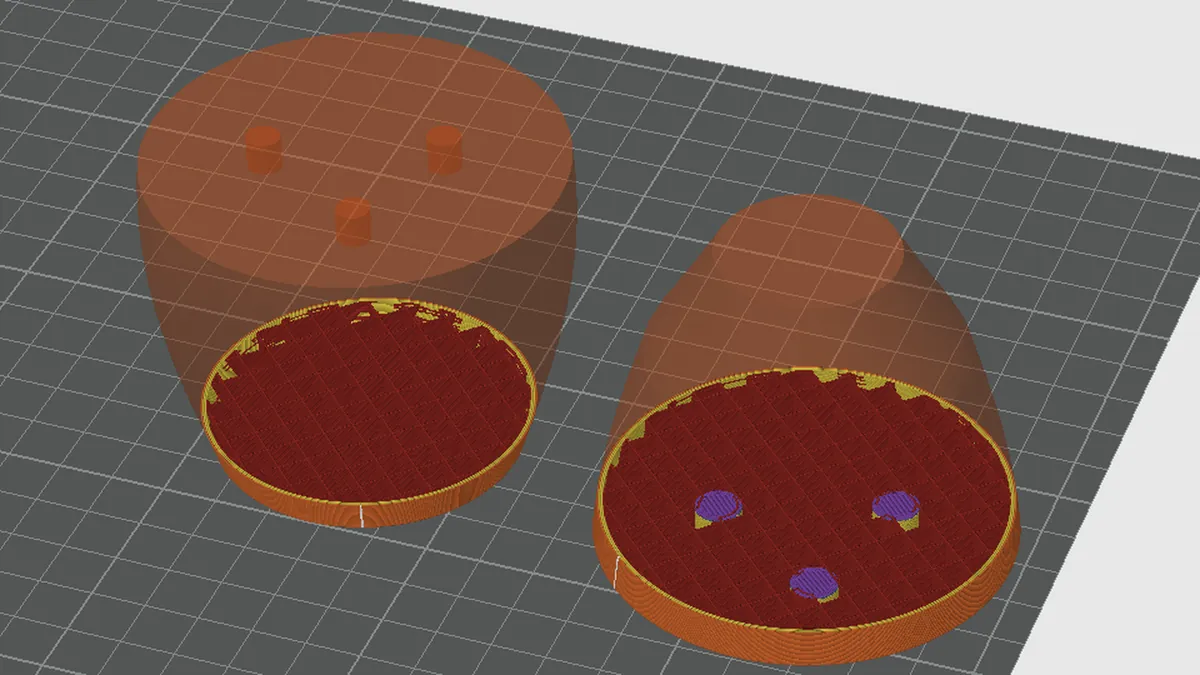
Нарежьте стол и опустите вертикальный ползунок слоёв вниз. На первых миллиметрах части A видны отверстия под штифты, а у части B штифты торчат вверх из плоскости среза. Убедитесь, что вокруг отверстий есть хотя бы две-три линии периметра.
 1 — отверстия под штифты в части, положенной срезом на стол.
Где провести разрез: пять правил
- Плоский участок. Режьте там, где сечение без выступов и резких переходов: шов склейки будет почти незаметен, а штифтам хватит места.
- Обе части без поддержек. Прежде чем выполнить разрез, мысленно положите каждую часть срезом на стол: если навесов не осталось, место выбрано удачно.
- Подальше от нагрузки. Плоскость разреза — самое слабое место собранной детали. Не режьте там, где деталь будет гнуться или держать вес.
- По линии рисунка. На декоративных моделях разрез прячут по естественной границе: краю пояска, складке, смене цвета.
- Толщина стенок. Если стенка в месте разреза тоньше 4–5 мм, штифт в неё не поместится — используйте шип-паз или просто клей.
Ещё один приём — разрезать модель на части разного цвета и напечатать их разными катушками на одном принтере по очереди: так получается двухцветная деталь без системы смены пластика и без промывочных башен.
Сборка
Половинки из PLA и PETG надёжно склеиваются цианоакрилатом или двухкомпонентным эпоксидным клеем; клей наносят на плоскость среза, а штифты лишь задают положение. Как подготовить поверхности и какой клей выбрать — в статье Склейка пластиков.
Вопросы и ответы
Можно ли разрезать не горизонтально?
Да, поверните плоскость кольцами или задайте углы в полях «Вращение». Удобно для длинных деталей, которые режут по диагонали, чтобы обе части легли на стол.
Почему после разреза нельзя удалить одну половинку?
Слайсер помнит, что части связаны разрезом. При удалении он предупредит, что информация о разрезе потеряется — это нормально, если вам нужна только одна часть.
Какой допуск ставить для штифтов?
Для принтера в хорошем состоянии — 0,1–0,15 мм на сторону. Точное значение для вашего принтера и пластика покажет тест зазоров.
Сколько штифтов нужно?
Минимум два, чтобы части не проворачивались. Три по треугольнику — надёжнее для круглого сечения.
Читайте также
Все статьи базы знаний НИТ · Каталог филамента НИТ